Linux для старого Windows-планшета: что выбрать и как проверить совместимость
Старый Windows-планшет может быть вполне исправен аппаратно, но медленно запускать программы, долго обновляться и с трудом справляться с современным браузером. Отсюда закономерный вопрос: можно ли установить Linux на старый Windows-планшет и получить более лёгкую систему, не потеряв сенсор, Wi-Fi и остальные функции?
На многих моделях с процессорами Intel и AMD — да. Но планшет в этом смысле заметно капризнее обычного ноутбука. Успешно загрузившийся Linux ещё не означает, что нормально заработают тачскрин, звук, камеры, акселерометр и режим сна.
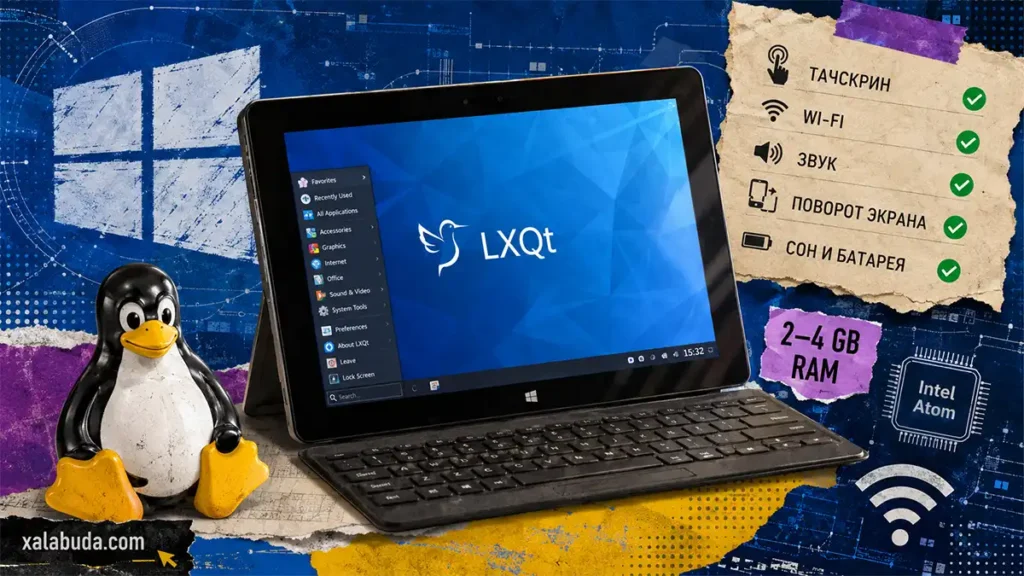
Если нужен короткий ответ: для x86-64 планшета с 4 ГБ RAM я бы начинал с Lubuntu, Xubuntu или Debian с LXQt/Xfce. При 2 ГБ памяти особенно важна компактная установка, а для действительно слабого или 32-битного устройства имеет смысл посмотреть в сторону antiX. Но лучший Linux для планшета в итоге не тот, который занимает меньше RAM на красивом скриншоте, а тот, у которого именно на вашем устройстве работают Wi-Fi, сенсор, звук, батарея и сон.
Важное уточнение: дальше речь в основном идёт о старых Windows-планшетах на x86/x86-64 процессорах Intel и AMD. Планшеты на Windows RT и других ARM-платформах — отдельная история: установка стороннего Linux там намного сильнее зависит от конкретной модели и загрузчика.
Можно ли установить Linux на старый Windows-планшет
Шансы достаточно высоки, если устройство построено на x86/x86-64 процессоре Intel или AMD и прошивка позволяет загружаться со стороннего носителя. В эту категорию попадает немало старых планшетов на Intel Atom, Celeron и мобильных Core.
При этом само обозначение «Windows-планшет» почти ничего не говорит о совместимости. Производители использовали разные Wi-Fi-модули, аудиокодеки, контроллеры тачскрина и датчики даже внутри близких серий. Поэтому положительный отзыв владельца похожей модели полезен, но ещё не гарантирует такой же результат на другой аппаратной ревизии.
| Что Linux потенциально улучшит | Что не гарантируется |
|---|---|
| Снизит нагрузку от фоновых процессов | Работа тачскрина и мультитача |
| Позволит использовать более лёгкий рабочий стол | Wi-Fi и Bluetooth |
| Даст актуальную программную среду | Звук, камеры и датчики |
| Подойдёт для браузера, SSH, документов и терминала | Такое же удобство управления пальцами, как в штатной системе |
Именно здесь чаще всего и решается судьба переделки. Быстрый рабочий стол радует ровно до того момента, пока не выясняется, что для выхода в интернет постоянно нужен внешний USB-адаптер или сенсор определяет касания со смещением.
Что проверить перед выбором Linux
До скачивания нескольких ISO я бы сначала нашёл точное обозначение планшета и, если возможно, аппаратную ревизию. Затем стоит проверить основные характеристики.
- Процессор. Важно не только название Intel Atom или Celeron, но и конкретная модель, разрядность и поддерживаемая архитектура.
- RAM. При 2 ГБ памяти окружение рабочего стола и количество одновременно запущенных программ уже имеют большое значение. С 4 ГБ возможностей заметно больше.
- eMMC или SSD. На накопителе 16 ГБ свободное место закончится очень быстро. 32 ГБ уже практичнее, но компактная установка всё равно желательна.
- UEFI. Нужно знать архитектуру прошивки и текущее состояние Secure Boot.
- USB-загрузка. Некоторым планшетам понадобится USB-OTG-хаб, а иногда ещё и внешняя клавиатура.
- Wi-Fi и Bluetooth. Лучше определить точную модель контроллера, а не искать совместимость только по названию планшета.
- Тачскрин и датчики. От них зависят касания, автоматический поворот и нормальный планшетный режим.
Многое можно узнать ещё в Windows через «Диспетчер устройств» и «Сведения о системе». После этого полезно искать полный индекс модели вместе со словами Linux, touchscreen, Wi-Fi и UEFI. Для редкого планшета такой поиск обычно полезнее очередного рейтинга «10 лучших лёгких дистрибутивов».
Если нужен более широкий выбор именно для слабого железа, у нас есть отдельный разбор Linux для старого компьютера. Там планшетная специфика уже не так важна и больше внимания уделено RAM, процессору и типичным сценариям использования.
Какие дистрибутивы Linux имеет смысл рассматривать
Для слабого планшета обычно смотрят на LXQt, Xfce или ещё более лёгкие оконные менеджеры. Но здесь есть компромисс, о котором иногда забывают: минимальная нагрузка на RAM и удобный интерфейс для пальцев — далеко не одно и то же.
| Вариант | Требовательность | Удобство пальцами* | Когда рассматривать |
|---|---|---|---|
| Lubuntu 26.04 LTS | Низкая | Среднее | 2–4 ГБ RAM, нужен готовый рабочий стол на LXQt |
| Xubuntu 26.04 LTS | Низкая/средняя | Среднее или ниже среднего | 4 ГБ RAM либо работа с клавиатурой и мышью |
| Debian 13 + LXQt/Xfce | Зависит от установки | Зависит от окружения | Нужна компактная система с контролем набора программ |
| antiX 26 | Очень низкая | Низкое | Очень слабое железо или настоящий 32-битный процессор |
*Оценка ориентировочная. Удобство сенсорного управления зависит от размера экрана, масштабирования, приложений и конкретной конфигурации рабочего стола.
Lubuntu 26.04 LTS — пожалуй, самый очевидный первый кандидат для старого x86-64 устройства. Эта версия использует LXQt 2.3 и доступна как 64-битный Desktop-образ. Рабочий стол достаточно лёгкий и привычный, хотя сам интерфейс LXQt не проектировался исключительно под управление пальцами.
Xubuntu 26.04 использует Xfce 4.20. Такой вариант особенно логичен, если планшет периодически превращается в мини-ноутбук с клавиатурой или мышью. На небольшом сенсорном дисплее обязательно стоит проверить масштабирование и размеры элементов интерфейса.
Debian 13 интересен возможностью собрать довольно компактную систему с Xfce или LXQt и установить только действительно нужные программы. Но для настоящего 32-битного компьютера Debian 13 уже не является обычным вариантом: i386 больше не поддерживается как полноценная архитектура с официальным ядром и установщиком.
antiX 26 остаётся интересным вариантом для совсем старого оборудования и выпускается как в 64-, так и в 32-битной версии. Плата за низкие требования — традиционный интерфейс на лёгких оконных менеджерах, который при чисто сенсорном использовании обычно менее удобен.
Что выбрать для 2 или 4 ГБ RAM
| Характеристики | С чего начать | Что учитывать |
|---|---|---|
| 2 ГБ RAM, x86-64 | antiX, компактный Debian; протестировать Lubuntu | Современный браузер может стать главным ограничением системы |
| 4 ГБ RAM, x86-64 | Lubuntu, Xubuntu, Debian | Выбор чаще определяется драйверами и удобством сенсора |
| 32-битный процессор | antiX 32-bit и другие ещё поддерживаемые 32-битные системы | Современного 32-битного ПО постепенно становится меньше |
| 64-битный Atom + 32-bit UEFI | Проверить загрузку актуального 64-битного дистрибутива | Это не 32-битный ПК: ограничение находится на уровне прошивки |
На практике я бы не выбирал систему только по объёму RAM. Если планшет нужен в основном для современного веба, браузер способен съесть весь выигрыш от лёгкого рабочего стола. А если устройство используется для SSH, чтения, документов или одной веб-панели, даже довольно слабое железо может оказаться вполне пригодным.
Главные проблемы: сенсор, Wi-Fi, звук и поворот экрана
Типичный неудачный сценарий выглядит примерно одинаково: Linux быстро загружается, рабочий стол приятно работает, а потом выясняется, что Wi-Fi не определяется или тачскрин реагирует неправильно. Формально установка успешна, практически планшетом пользоваться стало хуже.
| Компонент | Что проверить | Почему это важно |
|---|---|---|
| Тачскрин | Касания по всей площади, прокрутку, мультитач | Без него теряется основной планшетный сценарий |
| Wi-Fi | Подключение и стабильность | Встроенный адаптер заменить непросто |
| Bluetooth | Наушники, мышь, клавиатуру | Для планшета внешняя периферия особенно полезна |
| Звук | Динамики, наушники и микрофон | Поддержка старых аудиокодеков бывает неполной |
| Акселерометр | Поворот экрана и правильную ориентацию | Ошибки мешают работе без клавиатуры |
| Камеры | Фронтальную и основную камеры | Поддержка мобильных камер непредсказуема |
| Сон | Suspend и последующее пробуждение | Проблемы приводят к разряду батареи и зависаниям |
Обязательно стоит проверить и экранную клавиатуру. Она должна нормально работать не только в одном тестовом приложении, но и в браузере, настройках и других программах, которыми вы собираетесь пользоваться. На диагонали 8–10 дюймов не менее важно масштабирование: технически исправный интерфейс может оказаться просто слишком мелким для пальцев.
При этом старые отзывы на форумах стоит воспринимать с поправкой на время. Поддержка оборудования меняется вместе с ядром Linux и firmware-пакетами, поэтому сообщение пятилетней давности «Wi-Fi не работает» ещё не означает, что он не заработает сегодня. Обратное тоже верно: другая аппаратная ревизия того же планшета способна вести себя иначе.
UEFI и загрузка: где у старых планшетов начинаются сюрпризы
Отдельного внимания требуют некоторые модели на Intel Atom Bay Trail и близких платформах. Среди них встречается так называемый mixed-mode UEFI: процессор умеет выполнять 64-битный код, а сама UEFI-прошивка остаётся 32-битной.
64-битный процессор с 32-битным UEFI — это не 32-битный компьютер. Он способен работать с 64-битной ОС, но загрузчик должен поддерживать соответствующий вариант прошивки.
Сейчас этот сценарий решается проще, чем несколько лет назад. В частности, установочные amd64-образы Debian содержат EFI-загрузчики для 32- и 64-битного UEFI и позволяют установить 64-битную систему на совместимое mixed-mode устройство. Но конкретная прошивка планшета всё равно может иметь собственные ограничения.
С Secure Boot тоже не стоит действовать по старым универсальным инструкциям в духе «первым делом обязательно отключите». Современные Linux-дистрибутивы могут поддерживать Secure Boot, а проблема иногда находится совсем в другом месте. Если же конкретная флешка или загрузчик действительно упираются в эту функцию, у нас есть отдельная инструкция по отключению Secure Boot.
Перед любыми экспериментами с разделами eMMC сохраните личные данные и подготовьте средство восстановления Windows. Recovery-раздел я бы тоже не удалял до тех пор, пока Linux не проверен в реальной работе. Несколько лишних гигабайт редко стоят возможности быстро вернуть планшет в исходное состояние.
Как проверить Linux без удаления Windows
Live USB — самый практичный способ понять, подходит ли Linux вашему старому Windows-планшету. Система запускается с внешнего носителя, поэтому критичное оборудование можно протестировать до изменения внутреннего eMMC или SSD.
- Проверьте саму загрузку. UEFI должен увидеть флешку и запустить систему.
- Подключитесь к Wi-Fi и Bluetooth. Не ограничивайтесь тем, что адаптер появился в списке устройств.
- Протестируйте тачскрин. Проверьте края экрана, прокрутку, мультитач и длительное нажатие.
- Откройте экранную клавиатуру. Попробуйте ввод текста в браузере и системных настройках.
- Настройте масштабирование. Текст, кнопки и меню должны быть удобными именно на вашей диагонали.
- Проверьте звук, кнопки, камеры и автоповорот.
- Посмотрите на батарею. Должны корректно определяться заряд и подключение питания.
- Испытайте сон и пробуждение. После suspend должны вернуться экран, Wi-Fi и сенсор.
- Запустите реальные программы. Браузер, документы, терминал — именно то, ради чего планшет переустанавливается.
Live-система и уже установленный Linux не полностью идентичны: обновление ядра или дополнительные firmware-пакеты иногда улучшают поддержку железа. Но если одновременно не работают Wi-Fi, тачскрин, звук и сон, я бы не форматировал Windows в надежде, что после установки всё каким-то образом исправится само.
Когда Linux имеет смысл, а когда лучше оставить Windows
| Сценарий | Что делать |
|---|---|
| Планшет нужен для SSH, документов, чтения и простого браузинга | Linux часто оправдан |
| Устройство используется с клавиатурой как мини-ПК | Lubuntu, Xubuntu или Debian выглядят логично |
| В Live-режиме работают сенсор, Wi-Fi, звук и сон | Можно переходить к установке |
| Не работает встроенный Wi-Fi или тачскрин | Сначала искать решение для конкретной модели |
| Нужны специфические Windows-программы | Переход может быть невыгодным |
| Нужно сразу несколько нестабильных обходных решений | Проще сохранить штатную систему или изменить сценарий использования |
Linux действительно способен сделать слабое устройство отзывчивее за счёт более лёгкого рабочего окружения и меньшего количества ненужных пользователю сервисов. Но Atom не превращается в современный Core, 2 ГБ RAM не становятся восемью, а медленная eMMC остаётся медленной eMMC. Особенно быстро эти ограничения напоминают о себе в современном браузере.
Зато для SSH-терминала, чтения, домашней панели, документов или компактного компьютера с клавиатурой старый планшет может получить вполне нормальную вторую жизнь. Мне кажется, это и есть наиболее разумный подход к подобному железу: не пытаться сделать из него современный универсальный планшет, а подобрать задачу, с которой оно действительно справляется.
Если Linux всё-таки не подошёл
Плохая совместимость не означает, что устройство пора выбрасывать. Иногда полезнее изменить его назначение, чем несколько вечеров подряд исправлять Wi-Fi, звук, автоповорот и suspend.
- Оставить Windows, если именно в ней полностью работают сенсор и периферия.
- Сократить количество фоновых программ и использовать планшет для одной-двух постоянных задач.
- Сделать из него стационарный мини-ПК, если основные проблемы решаются клавиатурой, мышью или внешним сетевым адаптером.
- Искать решение именно для своей модели, если не работает только один критичный компонент.
Если решите оставить Windows 10, нужно учитывать её нынешний статус. Обычная поддержка Windows 10 завершилась 14 октября 2025 года. Для подходящих персональных устройств с Windows 10 22H2 действует программа Consumer Extended Security Updates: зарегистрированные устройства могут получать критические и важные обновления безопасности до 12 октября 2027 года. Варианты регистрации и условия могут отличаться в зависимости от региона.
Поэтому окончательное решение я бы принимал только после Live-теста. Если критичное оборудование поддерживается, лёгкий Linux действительно способен превратить старый Windows-планшет в полезный компактный компьютер. Если одновременно ломаются сенсор, сеть и управление питанием, сохранение штатной системы обычно оказывается практичнее.
FAQ: частые вопросы о Linux на старом планшете
Как узнать, поддерживает ли Linux конкретную модель планшета?
Найдите полный индекс устройства и аппаратную ревизию, определите Wi-Fi-контроллер, тачскрин и по возможности аудиочип. Затем посмотрите опыт владельцев такой же модели и обязательно проверьте актуальную Linux-систему в Live-режиме.
Можно ли установить Linux без удаления Windows?
Да. Для проверки достаточно Live USB — внутренний диск при этом вообще можно не менять. Dual Boot тоже возможен на части устройств, но маленький eMMC и особенности UEFI часто делают его менее удобным, чем на обычном ноутбуке.
Какой Linux лучше для планшета с 2 ГБ RAM?
Я бы начал с antiX или компактного Debian, а Lubuntu обязательно проверил в Live-режиме. При 2 ГБ памяти главным ограничением часто оказывается уже не сама ОС, а современный браузер и тяжёлые веб-приложения.
Можно ли поставить Linux на планшет с Intel Atom?
Да, многие Intel Atom нормально работают с Linux. Но нужно знать конкретную модель процессора и тип UEFI. У части устройств эпохи Bay Trail встречается сочетание 64-битного процессора и 32-битной UEFI-прошивки.
Что делать с 64-битным процессором и 32-битным UEFI?
Не переходить автоматически на 32-битную ОС. Сначала проверьте поддержку mixed-mode UEFI выбранным дистрибутивом. Например, современные amd64-образы Debian умеют устанавливать 64-битную систему на совместимые машины с 32-битным UEFI.
Будет ли Linux быстрее Windows?
Лёгкое окружение может уменьшить системную нагрузку и сделать интерфейс отзывчивее, но оно не увеличит производительность процессора, объём RAM или скорость eMMC. Поэтому выигрыш обычно заметнее в простых задачах, чем на тяжёлых современных сайтах.