Можно ли взломать аккаунт айфона и iCloud, если телефон у вас?
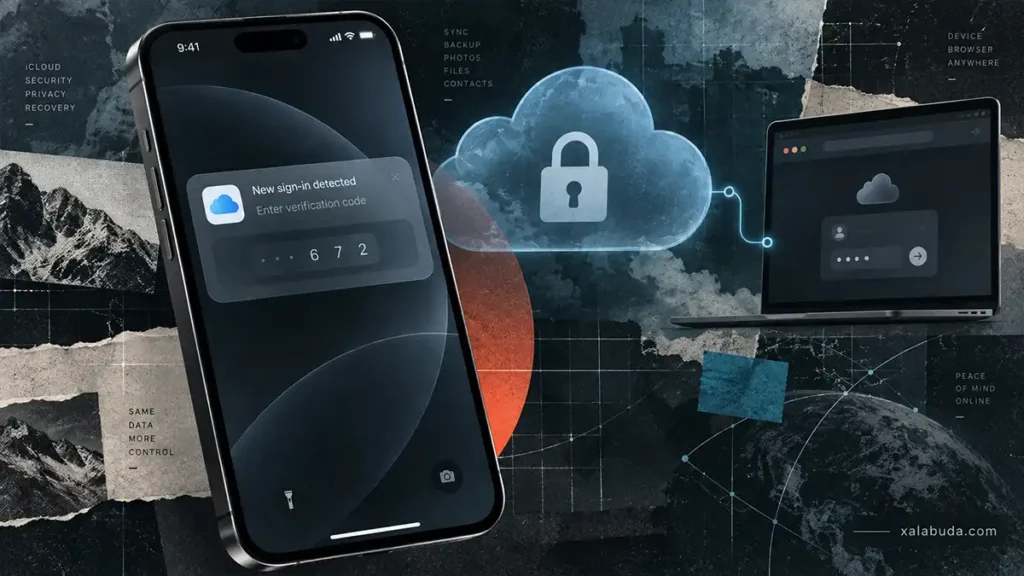
Айфон лежит рядом, никто его не трогал, а на экране внезапно появляется запрос на вход в Аккаунт Apple с незнакомого устройства. Или приходит проверочный код, который вы не запрашивали. Первая мысль вполне понятна: неужели кто-то уже получил доступ к вашим фотографиям, переписке и другим данным в iCloud?
Да, аккаунт айфона можно взломать, даже не прикасаясь к самому смартфону. Если посторонний получит необходимые данные для входа или воспользуется уже авторизованным устройством, он может получить доступ к Аккаунту Apple и определённой информации в iCloud. При этом подозрительное уведомление ещё не означает, что взлом действительно произошёл.
Здесь важно не путать попытку входа с успешным захватом аккаунта. В первом случае достаточно вовремя закрыть возможные лазейки, во втором придётся возвращать контроль над учётной записью и выяснять, какие данные могли оказаться в чужих руках.
Если вы прямо сейчас подозреваете взлом, начните с трёх действий:
- Не подтверждайте неизвестные запросы на вход и никому не сообщайте проверочные коды.
- Откройте «Настройки» на iPhone, нажмите своё имя и проверьте список устройств, связанных с Аккаунтом Apple.
- Если обнаружили признаки постороннего доступа, смените пароль и проверьте настройки безопасности. Если войти уже не получается, начните официальное восстановление аккаунта.
Ниже разберём, как отличить реальный взлом от подозрительной попытки входа, что именно посторонний может увидеть в iCloud и какие настройки стоит проверить, даже если никаких тревожных уведомлений пока не было.
Можно ли взломать аккаунт iPhone и получить доступ к iCloud?
Начнём с небольшой путаницы в названиях. Когда говорят об аккаунте айфона, обычно имеют в виду Аккаунт Apple — учётную запись, которая раньше называлась Apple ID. Именно через неё пользователь входит в iCloud, App Store, «Локатор» и другие сервисы Apple.
При этом сам iPhone, Аккаунт Apple и облачные данные iCloud — не одно и то же. У них разные механизмы доступа и защиты.
| Что произошло | Что это означает |
|---|---|
| Посторонний вошёл в Аккаунт Apple | Он может получить доступ к определённым сервисам и сведениям аккаунта. Возможность изменения настроек зависит от дополнительных проверок безопасности. |
| Посторонний получил доступ к iCloud | Ему могут стать доступны фотографии, документы, контакты и другие облачные данные, которые разрешено просматривать через полученный доступ. |
| Посторонний получил доступ к самому iPhone | Он может воспользоваться доступными функциями устройства и уже открытыми приложениями. Объём доступа зависит от блокировки экрана и настроек безопасности. |
Представьте, что вы однажды вошли в iCloud через браузер на чужом компьютере и забыли выйти. Если сеанс остался действующим, другой человек может получить доступ к определённым облачным данным без вашего телефона и без повторного ввода пароля.
Но это не означает, что он автоматически сможет управлять вашим iPhone, читать все сообщения или открывать любые приложения.
Есть и обратная ситуация: человек держит в руках ваш разблокированный айфон. Даже не зная пароля от Аккаунта Apple, он может увидеть информацию в приложениях, которые уже открыты или не требуют дополнительного подтверждения личности.
Поэтому вопрос «можно ли взломать аккаунт айфона» стоит рассматривать отдельно от взлома самого устройства. Если вас интересует именно безопасность телефона, способы удалённых атак и проверка подозрительных приложений, об этом есть отдельный материал: можно ли взломать айфон и как проверить его безопасность.
Как понять, что ваш Аккаунт Apple действительно взломали
Не каждое уведомление от Apple означает, что кто-то уже просматривает ваши фотографии. Иногда система как раз сообщает о попытке входа, которую удалось остановить.
Я бы в первую очередь смотрел не на количество тревожных сообщений, а на то, появились ли в аккаунте изменения, которых вы не совершали.
| Признак | Что он может означать |
|---|---|
| Пришёл неожиданный код подтверждения Apple | Возможна попытка авторизации или восстановления доступа. Сам по себе код не доказывает успешный взлом. |
| Появился неизвестный запрос на вход | Кто-то пытается авторизоваться с нового устройства. Если это не вы, отклоните запрос. |
| В аккаунте появилось незнакомое устройство | Возможен посторонний доступ. Необходимо проверить сведения об устройстве и настройки безопасности. |
| Пароль изменился без вашего участия | Возможна потеря контроля над учётной записью. Если изменение подтверждается, необходимо срочно восстанавливать доступ. |
| Обнаружились неизвестные покупки, удалённые файлы или изменения данных | Возможна посторонняя активность в сервисах Apple. Нужно выяснить, откуда были выполнены действия. |
Если пришёл один проверочный код, которого вы не запрашивали, это ещё не повод считать, что все данные уже украдены. Другое дело, когда одновременно перестаёт работать пароль, меняются контактные сведения и в списке устройств появляется неизвестный iPhone.
Отдельный нюанс — геолокация. Если Apple показывает попытку входа из другого города, это не всегда означает, что кто-то находится именно там. Местоположение определяется приблизительно, в том числе по IP-адресу и используемой сети.
Если запрос появился во время вашей собственной попытки входа, сначала проверьте, не относится ли он к вашему действию. Если же вы ничего не делали, подтверждать неизвестный вход не нужно.
Как проверить устройства, связанные с аккаунтом
Проверку удобнее начать с самого iPhone:
- Откройте приложение «Настройки».
- Нажмите на своё имя в верхней части экрана.
- Прокрутите страницу вниз до списка устройств.
- Выберите устройство, которое кажется вам незнакомым.
- Посмотрите его название, модель и доступные сведения. Если оно вам не принадлежит, выберите «Удалить из аккаунта».
Не спешите удалять всё подряд. В списке может оказаться ваш старый iPad, предыдущий iPhone или компьютер Mac, которым вы давно не пользовались.
После проверки устройств откройте «Вход и безопасность». Посмотрите, какие адреса электронной почты и доверенные номера телефона привязаны к аккаунту. Особенно внимательно проверьте те сведения, которые используются для подтверждения личности и восстановления доступа.
Что делать, если аккаунт Apple уже взломан
Здесь всё зависит от того, сохранился ли у вас доступ. Если вы по-прежнему можете пользоваться своим аккаунтом, сначала нужно перекрыть возможность повторного входа постороннего. Если пароль уже изменён и войти не удаётся, потребуется восстановление.
Если доступ к аккаунту сохранился
Допустим, вы обнаружили неизвестное устройство, подозрительные изменения или получили уведомление о постороннем входе. При этом собственный iPhone по-прежнему работает, а настройки аккаунта открываются.
В такой ситуации действуйте последовательно.
- Смените пароль Аккаунта Apple. Откройте «Настройки» → ваше имя → «Вход и безопасность» → «Изменить пароль». Используйте уникальный пароль, которого нет в других ваших аккаунтах.
- Удалите неизвестные устройства. Вернитесь к списку устройств в настройках аккаунта и уберите те, которые вам не принадлежат. При необходимости сначала сохраните сведения о подозрительной активности.
- Проверьте доверенные номера. Убедитесь, что посторонний не добавил собственный номер телефона и не изменил контактные данные аккаунта.
- Защитите электронную почту. Если связанный почтовый ящик тоже мог оказаться под чужим контролем, смените пароль от него, проверьте активные сеансы и настройки переадресации.
Есть ещё один момент, который легко упустить: проверьте активные сеансы iCloud в браузерах.
Если вы можете войти на iCloud.com, откройте настройки iCloud и воспользуйтесь функцией «Выйти из всех браузеров». Это особенно полезно, если вы ранее входили в свой аккаунт на чужом компьютере и не уверены, что завершили сеанс.
Если есть основания полагать, что кто-то пользовался вашим разблокированным iPhone или узнал его код-пароль, смените и код устройства. При возможности используйте другое доверенное устройство для изменения важных паролей.
Не ограничивайтесь одним действием. Новый пароль не поможет полностью вернуть контроль, если посторонний сохранил доступ к другому доверенному устройству или связанному почтовому ящику.
Если вы больше не можете войти в аккаунт
Ситуация сложнее, если привычный пароль перестал работать, а в уведомлениях появились изменения, которых вы не совершали.
Сначала попробуйте изменить пароль с доверенного iPhone, iPad или Mac, на котором вы уже авторизованы. Если устройство позволяет подтвердить вашу личность и сменить пароль, это может избавить от длительной процедуры восстановления.
Если такой возможности нет, выполните следующие действия:
- Откройте официальный сервис восстановления Аккаунта Apple.
- Следуйте инструкциям для сброса пароля или восстановления доступа.
- Если система предложит начать процедуру восстановления аккаунта, внимательно прочитайте условия и выполняйте дальнейшие указания.
- После возвращения доступа проверьте пароль, связанные устройства, доверенные номера и контактные данные.
Восстановление может занять несколько дней или больше. Поддержка Apple не может произвольно сократить предусмотренный системой период ожидания.
Если процедура восстановления уже началась, внимательно следуйте инструкциям Apple относительно использования устройств, связанных с аккаунтом. Активность в учётной записи во время ожидания может привести к отмене процедуры.
После восстановления контроля проверьте сохранность личных данных и историю покупок. Если обнаружите неизвестные списания или другие последствия взлома, обратитесь в официальную поддержку Apple.
Не стоит платить случайным «специалистам по разблокировке iCloud», которые обещают вернуть аккаунт без предусмотренных Apple проверок. Само по себе такое обещание не подтверждает, что у человека действительно есть возможность восстановить ваш доступ.
Что делать, если из iCloud уже удалили фотографии или документы
Смена пароля не возвращает автоматически удалённые файлы. Но это ещё не означает, что восстановить их невозможно.
После возвращения доступа проверьте разделы недавно удалённых данных в приложениях «Фото», «Файлы» и на iCloud.com. Если предусмотренный срок хранения ещё не истёк, часть материалов может быть доступна для восстановления.
Если данные были окончательно удалены и не сохранились в доступных резервных копиях, вернуть их может не получиться.
И ещё: восстановленный аккаунт не означает, что посторонний потерял все сведения, которые успел скопировать. Если в облаке хранились важные документы, пароли или другая конфиденциальная информация, оцените, какие дополнительные действия необходимы для её защиты.
Как злоумышленники получают доступ к аккаунту Apple
Когда речь заходит о взломе iCloud, легко представить сложную атаку на серверы Apple или поиск неизвестной уязвимости в iOS. Но для получения чужого аккаунта мошеннику необязательно взламывать саму операционную систему.
Иногда достаточно убедить владельца самостоятельно передать пароль и код подтверждения.
Поддельные сообщения и сайты Apple
Один из возможных сценариев — фишинг. Пользователь получает SMS или электронное письмо о якобы заблокированном аккаунте, подозрительной покупке или необходимости срочно подтвердить личность.
В сообщении находится ссылка на страницу, которая внешне напоминает сайт Apple. Человек вводит пароль, а затем проверочный код — и передаёт мошеннику сведения, необходимые для попытки входа.
В подобных ситуациях я бы ориентировался не на логотип, оформление письма или имя отправителя, а на то, откуда пришёл запрос и зачем вам предлагают вводить пароль. Если вы сами не начинали вход, не стоит подтверждать его только потому, что сообщение выглядит официально.
Пароль, который уже оказался в чужих руках
Использование одного пароля в нескольких сервисах создаёт дополнительный риск. Если данные для входа утекли с другого сайта, злоумышленник может попробовать воспользоваться той же комбинацией для Аккаунта Apple.
Двухфакторная аутентификация усложняет такой вход: одного пароля для авторизации на новом устройстве обычно недостаточно. Но если посторонний получит и необходимые средства подтверждения, защита может оказаться недостаточной.
Доступ к доверенному устройству
Отдельная ситуация — когда посторонний получает доступ к уже авторизованному iPhone или другому доверенному устройству.
Если человек знает код-пароль вашего смартфона, риск выходит за рамки обычного просмотра фотографий. В зависимости от настроек он может попытаться получить доступ к сохранённым данным или изменить параметры безопасности.
Именно для таких ситуаций Apple предусмотрела дополнительные проверки личности, о которых поговорим ниже.
Можно ли взломать iCloud без доступа к самому iPhone?
Да. Для получения доступа к определённым данным iCloud необязательно физически находиться рядом с телефоном владельца. Важнее то, удалось ли постороннему пройти необходимые проверки входа или воспользоваться уже авторизованным сеансом.
Например, если в чужом браузере сохранился действующий сеанс iCloud, данные могут оставаться доступными и тогда, когда ваш iPhone находится дома, а чужой компьютер — совсем в другом месте.
При этом получить доступ к iCloud и получить полный контроль над самим смартфоном — разные задачи. Авторизация в облачном сервисе не превращает чужой компьютер в дистанционный пульт управления всеми функциями iPhone.
Как отключить доступ к данным iCloud через браузер
Если вы пользуетесь облаком только на собственных устройствах Apple и не открываете фотографии или документы через браузер, можно дополнительно ограничить веб-доступ к данным iCloud.
На iPhone с iOS 26.4 или более поздней версией:
- Откройте «Настройки».
- Нажмите своё имя и перейдите в iCloud.
- Выберите раздел iCloud.com.
- Отключите параметр «Разрешить доступ к данным».
В более ранних поддерживаемых версиях iOS соответствующий переключатель находится непосредственно в настройках iCloud и отвечает за доступ к данным iCloud в интернете.
После отключения большинство облачных данных нельзя будет просматривать через обычный веб-интерфейс iCloud.com. Возможность поиска собственных устройств через iCloud.com/find при этом сохраняется.
Это полезное ограничение, но не универсальная защита от взлома. Оно не заменяет надёжный пароль, двухфакторную аутентификацию и контроль доверенных устройств.
Какие данные могут оказаться в чужих руках после взлома iCloud
Пожалуй, самый неприятный вопрос после обнаружения постороннего доступа: что именно успели посмотреть или скопировать?
Однозначного ответа без понимания способа взлома нет. Объём доступной информации зависит от того, какие сервисы использовались, какие проверки прошёл посторонний и какие настройки защиты были включены.
Потенциально под угрозой могут оказаться:
- Фотографии и видео. Снимки, синхронизированные через «Фото iCloud», могут быть доступны при наличии необходимых прав на просмотр облачных данных.
- Документы и заметки. В iCloud Drive и приложении «Заметки» нередко хранятся личные документы, адреса, фотографии документов и другая конфиденциальная информация.
- Контакты и календари. Посторонний может получить сведения о людях, с которыми вы общаетесь, и запланированных событиях, если соответствующие данные доступны через полученный им доступ.
- Почта iCloud. Доступ к почтовому ящику может раскрыть переписку и информацию о других сервисах, связанных с этим адресом.
- Сообщения и резервные копии. Возможность получить доступ к переписке или её содержимому зависит от механизмов шифрования, настроек резервного копирования и наличия необходимых ключей.
Важный момент: вход в Аккаунт Apple не означает автоматического доступа ко всем сторонним приложениям. Например, Telegram и WhatsApp используют собственные механизмы авторизации, а доступ к их переписке и резервным копиям зависит от дополнительных условий.
То же касается данных, защищённых сквозным шифрованием. Обычного входа в браузере может быть недостаточно для их расшифровки.
Именно поэтому при подозрении на взлом стоит проверять не только устройства, но и то, какие облачные данные были доступны, что изменилось и какие средства защиты использовались.
Как защитить аккаунт айфона и данные iCloud
Если никаких подозрительных входов пока не было, это подходящий момент проверить защиту аккаунта. Настроить всё заранее гораздо проще, чем пытаться вернуть доступ после того, как посторонний изменил пароль и доверенный номер телефона.
Я бы начал не с поиска дополнительных приложений для безопасности, а со штатных возможностей самого iPhone. У Apple уже есть несколько полезных механизмов, которые пользователи нередко оставляют без внимания.
Проверьте пароль и двухфакторную аутентификацию
Используйте уникальный пароль для Аккаунта Apple и не повторяйте его в электронной почте, социальных сетях и других сервисах.
Затем откройте «Настройки» → ваше имя → «Вход и безопасность». Проверьте состояние двухфакторной аутентификации и список доверенных номеров телефона.
Никому не передавайте проверочные коды, даже если человек представляется сотрудником поддержки Apple. Если вам позвонили с сообщением о взломе, завершите разговор и самостоятельно обратитесь в поддержку через официальный сайт или приложение.
Включите защиту украденного устройства
Представьте ситуацию: кто-то подсмотрел код-пароль вашего айфона, а затем получил доступ к самому телефону. Обычная блокировка экрана в таком случае уже не решает всю проблему.
Функция «Защита украденного устройства» помогает ограничить подобный сценарий. Для некоторых действий она требует подтверждения личности через Face ID или Touch ID без возможности заменить биометрию обычным кодом.
Для изменения отдельных критически важных настроек, включая пароль Аккаунта Apple, может потребоваться дополнительное ожидание в течение часа и повторная биометрическая проверка.
Как включить функцию на iPhone с iOS 17.3 или новее:
- Откройте «Настройки».
- Перейдите в раздел «Face ID и код-пароль» или «Touch ID и код-пароль».
- Введите код устройства.
- Найдите «Защита украденного устройства» и включите её, если она ещё не активна.
По умолчанию дополнительные меры безопасности преимущественно применяются вдали от знакомых мест, например дома или работы.
Если хотите, чтобы эти проверки действовали независимо от местоположения, откройте настройки защиты украденного устройства и выберите «Всегда» в разделе запроса задержки для защиты данных.
Здесь есть важная деталь: включить защиту нужно до потери или кражи смартфона. После происшествия она не сможет отменить действия, которые посторонний уже успел выполнить.
Проверьте, кому открыт доступ к вашим данным
Не всякая утечка личной информации связана со взломом аккаунта. Иногда доступ к геопозиции или другим данным сохраняется у человека, которому вы сами когда-то его предоставили.
На iPhone с iOS 16 или новее откройте «Настройки» → «Конфиденциальность и безопасность» → «Проверка безопасности».
Этот раздел позволяет просмотреть предоставленный доступ к информации, разрешения приложений и устройства, связанные с Аккаунтом Apple.
Если вы подозреваете, что конкретный человек продолжает получать ваши данные без вашего согласия, проверка общего доступа может оказаться полезнее случайной смены всех паролей подряд.
Включите расширенную защиту данных iCloud
Есть ещё одна настройка, которую стоит рассмотреть, если в iCloud хранятся важные документы, личные фотографии и резервные копии.
По умолчанию Apple использует стандартную защиту данных iCloud. При ней информация шифруется при передаче и хранении, а отдельные категории, включая данные приложения «Здоровье» и пароли, защищаются сквозным шифрованием.
Расширенная защита данных распространяет сквозное шифрование на большинство категорий информации iCloud, включая фотографии, заметки и резервные копии.
| Параметр | Стандартная защита | Расширенная защита |
|---|---|---|
| Шифрование | Данные шифруются при передаче и хранении. Отдельные категории защищены сквозным шифрованием. | Сквозное шифрование распространяется на большинство категорий данных iCloud. |
| Фотографии и резервные копии | Apple хранит ключи, необходимые для восстановления этих категорий данных. | Необходимые ключи доступны доверенным устройствам пользователя. |
| Восстановление информации | Apple может помочь восстановить определённые категории данных. | Для защищённых сквозным шифрованием данных необходимы предусмотренные способы восстановления. Apple не сможет расшифровать их за пользователя. |
| Почта, контакты и календари | Шифруются при передаче и хранении. | Не получают дополнительного сквозного шифрования в рамках этой функции. |
При расширенной защите ключи шифрования большинства облачных данных остаются под контролем доверенных устройств пользователя. Это дополнительно ограничивает доступ к информации, но не исключает риск её раскрытия через скомпрометированное доверенное устройство или уже полученный доступ к расшифрованным данным.
Как включить расширенную защиту iCloud:
- Откройте «Настройки» и нажмите своё имя.
- Перейдите в iCloud.
- Прокрутите страницу вниз и выберите «Расширенная защита данных».
- Нажмите «Включить расширенную защиту данных» и следуйте инструкциям на экране.
Для включения необходимо, чтобы устройства, связанные с аккаунтом, соответствовали требованиям Apple к программному обеспечению. Также потребуется настроить предусмотренный способ восстановления доступа.
И вот здесь я бы не спешил нажимать все переключатели подряд. Расширенная защита даёт больше контроля над облачными данными, но одновременно повышает ответственность владельца за сохранность способов восстановления.
Если потерять доступ к доверенным устройствам и не суметь воспользоваться предусмотренными средствами восстановления, вернуть данные, защищённые сквозным шифрованием, может оказаться невозможно. Apple не располагает необходимыми ключами для их расшифровки.
Перед активацией убедитесь, что вы понимаете, как работает выбранный способ восстановления, и действительно сможете им воспользоваться при потере телефона.
После включения расширенной защиты веб-доступ к данным iCloud автоматически отключается. При необходимости его можно временно разрешить с подтверждением на доверенном устройстве.
Частые вопросы о взломе Аккаунта Apple
Можно ли взломать айклауд на айфоне, зная только номер телефона?
Самого номера недостаточно для входа в Аккаунт Apple. Однако он может использоваться как идентификатор учётной записи или средство подтверждения личности. Если посторонний получит контроль над доверенным номером и другими необходимыми средствами авторизации, риск несанкционированного доступа возрастает.
Означает ли неожиданный код подтверждения Apple, что аккаунт уже взломали?
Нет. Неожиданный код может указывать на попытку входа или восстановления доступа, но сам по себе не доказывает, что посторонний успешно авторизовался. Не сообщайте код никому, отклоните неизвестные запросы и проверьте устройства, связанные с аккаунтом.
Могут ли взломать iCloud, если iPhone находится у владельца?
Да. Посторонний может получить доступ к определённым облачным данным через другой авторизованный сеанс или при успешном прохождении необходимых проверок входа. Физическое владение смартфоном не гарантирует, что учётная запись защищена от несанкционированного доступа.
Можно ли узнать, кто именно взломал аккаунт?
Обычно самостоятельно установить личность постороннего по уведомлению Apple невозможно. Название устройства, приблизительная геолокация входа и обнаруженные изменения могут помочь оценить ситуацию, но не являются надёжным доказательством того, кто именно получил доступ.
Если сменить пароль Apple ID, посторонний сразу потеряет доступ ко всем данным?
Смена пароля — один из основных шагов по возвращению контроля, но она не гарантирует, что все возможные каналы доступа уже закрыты. Проверьте связанные устройства, доверенные номера, почту и действующие сеансы iCloud в браузерах. Кроме того, новый пароль не удалит копии информации, которые посторонний мог сохранить ранее.
Главное, что стоит запомнить: защищённый экран iPhone ещё не означает, что с вашим Аккаунтом Apple всё в порядке. Если появилось подозрительное уведомление, сначала выясните, была ли это попытка входа или посторонний действительно получил доступ. А если аккаунт пока в безопасности, потратьте несколько минут на проверку доверенных устройств, двухфакторной аутентификации и настроек iCloud. В случае настоящего взлома именно эти меры могут заметно упростить возвращение контроля.