Программы для удаления временных файлов Windows 10 и 11: что выбрать
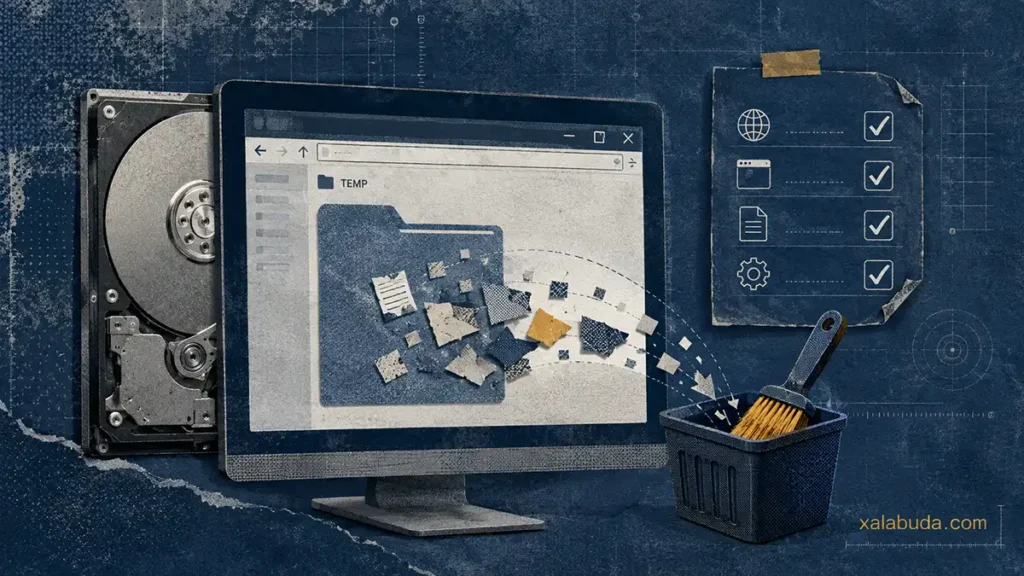
На диске заканчивается место, браузеры и приложения накопили кэш, а Windows показывает гигабайты временных данных. Первая мысль — поставить какую-нибудь программу для очистки. Но я бы не начинал с тяжёлого «оптимизатора»: если задача только в освобождении места, часто достаточно встроенных средств Windows или простой утилиты, которая показывает найденные файлы до удаления.
Короткий ответ: для обычной очистки сначала стоит попробовать средства самой Windows. Если нужна отдельная программа, BleachBit удобен для ручного контроля, Wise Disk Cleaner — для регулярной автоматической очистки, CCleaner — если кроме удаления мусора нужны дополнительные инструменты, а Microsoft PC Manager — если хочется остаться в экосистеме Microsoft.
Какие программы подходят для удаления временных файлов Windows
Для сравнения я бы выделил четыре программы. Все они решают одну базовую задачу — помогают освободить место, — но делают это немного по-разному. Поэтому выбирать «самую лучшую» без учёта сценария использования здесь не совсем правильно.
| Программа | Windows 10/11 | Автоочистка | Portable | Очистка браузеров | Сложность |
|---|---|---|---|---|---|
| BleachBit | Да | Через CLI и планировщик | Да | Да | Средняя |
| Wise Disk Cleaner | Да | Да, AutoClean | Да | Да | Низкая |
| CCleaner | Да | Расширенная автоматизация в Professional | Основная версия устанавливается | Да | Низкая |
| Microsoft PC Manager | Да | Есть встроенные функции автоматической очистки | Нет | Да | Низкая |
BleachBit — если нужен контроль над очисткой
BleachBit — бесплатная программа с открытым исходным кодом. Она удаляет временные файлы Windows, кэш приложений и браузеров, журналы и другие ненужные данные. Перед очисткой можно посмотреть, что именно программа собирается удалить, и самостоятельно выбрать категории.
В этом и есть главное преимущество BleachBit: программа не пытается решить за пользователя вообще всё. Есть обычный установщик и portable-версия, а при необходимости очистку можно автоматизировать через командную строку и планировщик задач.
Для новичка это не самый «однокнопочный» вариант, зато если хочется понимать, что происходит с файлами, BleachBit мне нравится больше многих комплексных оптимизаторов. Скачать актуальную Windows-версию можно с официального сайта BleachBit.
Кому подходит: тем, кому нужна бесплатная утилита без подписки и с нормальным ручным контролем.
Wise Disk Cleaner — для регулярной автоматической очистки
Wise Disk Cleaner ориентирован прежде всего на освобождение места. Он работает с временными файлами Windows, системными журналами, кэшем браузеров и остаточными данными программ.
Главное отличие — AutoClean. Очистку можно запускать автоматически: ежедневно, еженедельно, ежемесячно, при входе в Windows или во время простоя компьютера. Есть и portable-версия.
Для человека, который не хочет каждый раз вспоминать об очистке вручную, это один из самых понятных вариантов. При первом запуске я всё равно советую сначала выполнить сканирование и посмотреть найденные категории, а уже потом включать автоматизацию.
Актуальная версия доступна на официальной странице Wise Disk Cleaner.
Кому подходит: тем, кто хочет бесплатную периодическую очистку без сложной настройки.
CCleaner — если одной очистки мало
CCleaner умеет удалять временные файлы Windows, браузерный кэш, cookies и другие ненужные данные. Основная очистка доступна бесплатно, а часть автоматизации и дополнительных возможностей относится к Professional.
По сравнению с BleachBit и Wise Disk Cleaner это уже скорее комплексная утилита обслуживания. Такой подход удобен, если вы действительно используете дополнительные функции программы. Но ставить CCleaner только ради «очистки реестра» я бы не советовал: к удалению временных файлов эта операция отношения не имеет и обязательной для нормальной работы Windows не является.
Если задача шире простой очистки диска, можно отдельно посмотреть варианты для оптимизации Windows 11.
Актуальные редакции CCleaner находятся на официальном сайте.
Кому подходит: пользователям, которым нужен знакомый универсальный интерфейс и дополнительные инструменты кроме очистки файлов.
Microsoft PC Manager — простой вариант от Microsoft
Microsoft PC Manager объединяет очистку хранилища, поиск крупных файлов и несколько системных инструментов Windows. Он умеет работать с ненужными системными данными, временными файлами, браузерным и программным кэшем.
Настроек здесь меньше, чем в BleachBit, зато интерфейс проще. Для пользователя, который не хочет разбираться в десятках категорий cleaner-программ, это скорее плюс.
Microsoft указывает совместимость PC Manager с Windows 10 начиная со сборки 19042.0 и с Windows 11. Доступность загрузки может зависеть от региона, поэтому проверять её лучше на официальной странице Microsoft PC Manager или в Microsoft Store.
Кому подходит: тем, кто предпочитает простой инструмент от Microsoft и не нуждается в тонкой настройке очистки.
Какую программу я бы выбрал
Для себя я бы разделил варианты не по количеству функций, а по сценарию:
- BleachBit — если хочется видеть, что именно удаляется, и контролировать категории вручную.
- Wise Disk Cleaner — если нужна регулярная очистка по расписанию.
- CCleaner — если кроме временных файлов используются другие возможности программы.
- Microsoft PC Manager — если важнее простота и решение от Microsoft.
- Storage Sense («Контроль памяти») — если стороннюю программу вообще не хочется устанавливать.
Если задача сводится исключительно к удалению временных файлов, я бы выбирал между BleachBit и Wise Disk Cleaner — либо сначала вообще попробовал встроенную очистку Windows. Устанавливать большой набор «ускорителей» ради одной операции обычно нет смысла.
На что смотреть при выборе программы для очистки
Я бы точно не ориентировался на количество гигабайт, которое утилита показывает после первого сканирования. Больше найденных файлов не означает более качественную очистку: разные программы просто проверяют разные категории.
- Предварительный анализ. Хорошо, если найденные данные можно посмотреть до удаления.
- Разделение категорий. Кэш, cookies, корзина, журналы и системные файлы не должны удаляться одной непонятной кнопкой.
- Автоматизация. Полезна при регулярной очистке, но почти не нужна для разовой операции.
- Очистка браузеров. Имеет смысл, если много места занимают Chrome, Edge, Firefox и другие браузеры.
- Официальная загрузка. Cleaner-программы лучше скачивать непосредственно у разработчика, а не из сторонних сборок и каталогов.
Особенно настораживают программы, которые после первого запуска находят сотни «критических ошибок», пугают состоянием компьютера и тут же предлагают купить лицензию. Для обычного удаления временных файлов такая драматичность точно не нужна.
Когда программа вообще не нужна
У Windows есть собственный Storage Sense, или «Контроль памяти». Он умеет автоматически удалять ненужные временные файлы и очищать корзину по заданным правилам.
Если нужно просто периодически освобождать место на диске C, я бы начал именно отсюда. Подробно о встроенных способах и папках Temp мы разбирали в материале про временные файлы Windows.
Сторонняя программа становится полезнее, когда нужно очищать данные нескольких приложений и браузеров из одного интерфейса, видеть больше категорий или настраивать собственный сценарий автоматизации.
| Сценарий | Что выбрать |
|---|---|
| Разово освободить место | Средства Windows |
| Регулярно очищать систему автоматически | Wise Disk Cleaner или Storage Sense |
| Контролировать категории вручную | BleachBit |
| Очищать Windows и браузеры в одном интерфейсе | BleachBit, Wise Disk Cleaner или CCleaner |
| Нужны дополнительные инструменты | CCleaner или Microsoft PC Manager |
Что можно удалять, а с чем лучше не спешить
Cleaner-программы работают не только с папкой Temp. В результаты могут попасть системный кэш, журналы, миниатюры, данные браузеров, корзина и остаточные файлы приложений.
При первой очистке я бы оставил отмеченными только понятные категории:
- обычные временные файлы Windows;
- кэш приложений;
- кэш браузеров, если его действительно нужно очищать;
- старые журналы, которые не нужны для диагностики;
- корзину — после проверки её содержимого.
С cookies стоит быть внимательнее: после их удаления некоторые сайты попросят войти в аккаунт заново. То же правило работает и для любых незнакомых системных категорий — если непонятно, что именно удаляет программа, лучше сначала снять галочку и разобраться.
И ещё один момент: основная предсказуемая польза такой очистки — освобождение места. Если диск почти заполнен, это действительно полезно. Но обещания заметно «ускорить компьютер» одним удалением кэша я бы воспринимал осторожно.
Как пользоваться программой для очистки безопаснее
- Сначала запустите сканирование. При первом использовании не включайте автоматическое удаление.
- Проверьте результат. Оставьте понятные временные данные и снимите галочки с незнакомых категорий.
- Проверьте браузеры. Не удаляйте cookies и другие пользовательские данные, если хотите сохранить текущие сеансы.
- Только после этого запускайте очистку. Заодно посмотрите, сколько места реально удалось освободить.
Не нужно одновременно включать очистку реестра, отключение служб и все остальные пункты, которые программа называет «оптимизацией». Это отдельные операции, и для удаления временных файлов они не требуются.
Программы для удаления временных файлов в Windows 10
BleachBit, Wise Disk Cleaner, CCleaner и Microsoft PC Manager имеют версии, работающие с Windows 10. При этом обычная поддержка Windows 10 со стороны Microsoft завершилась 14 октября 2025 года. Сама система продолжает работать, а для части пользователей доступна программа расширенных обновлений безопасности ESU.
Поэтому на Windows 10 особенно важно скачивать актуальные версии программ только с официальных сайтов разработчиков.
Для базовой очистки в Windows 10 работает и «Контроль памяти». Если нужно лишь периодически удалять временные файлы, начинать логичнее с него, а стороннюю утилиту устанавливать уже тогда, когда возможностей Windows действительно не хватает.
FAQ
Какая бесплатная программа для удаления временных файлов лучше?
Для ручного контроля я бы выбрал BleachBit, а для простой регулярной очистки — Wise Disk Cleaner. Обе программы подходят для Windows 10 и Windows 11, а основная функция очистки доступна бесплатно.
Нужен ли CCleaner для Windows 10 или 11?
Не обязательно. Windows имеет собственные средства очистки, а BleachBit и Wise Disk Cleaner закрывают большинство обычных сценариев. CCleaner имеет больше смысла, если вы пользуетесь и другими его инструментами.
Безопасно ли удалять все найденные временные файлы?
Лучше не удалять все категории вслепую. Кроме обычного кэша программа может предложить очистить cookies, корзину, журналы и другие данные, которые вы захотите сохранить.
Ускоряет ли удаление временных файлов Windows?
Главный результат — освобождение места на диске. Если системный диск почти заполнен, это может положительно сказаться на работе компьютера, но само по себе удаление кэша не гарантирует заметного прироста производительности.
Как часто нужно очищать временные файлы?
Ежедневная очистка большинству пользователей не нужна. Запускайте её при заметном сокращении свободного места или периодически, если браузеры и приложения активно накапливают кэш. Если хочется полностью автоматизировать процесс, проще настроить Storage Sense или AutoClean в Wise Disk Cleaner.