Лучшие программы для оптимизации Windows 11: обзор и сравнение
Обновлено:
Компьютер начал тормозить, игры проседают по FPS, а Windows 11 загружается дольше, чем раньше? В большинстве случаев проблема не в “старом железе”, а в накопившемся мусоре, лишних процессах и перегруженной системе.
И вот здесь возникает вопрос: стоит ли ставить программу для оптимизации или можно обойтись без неё? Разбираемся на практике — что реально работает, а что просто маркетинг.
Что такое программы для оптимизации Windows 11 и зачем они нужны
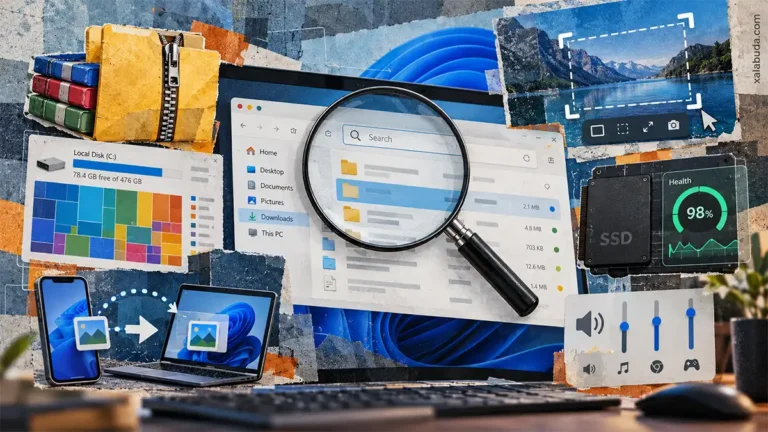
Программы для оптимизации Windows 11 — это утилиты, которые помогают ускорить работу системы за счёт очистки, настройки и отключения лишних процессов.
На практике это выглядит так: вы нажимаете одну кнопку — и программа сама чистит мусор, оптимизирует автозагрузку и освобождает ресурсы ПК.
Какие задачи решают утилиты
Большинство оптимизаторов выполняют одни и те же функции:
- очистка временных файлов, кеша и логов
- управление автозагрузкой → ускорение старта Windows
- освобождение оперативной памяти
- отключение фоновых процессов
- оптимизация реестра (часто спорная функция)
- обновление драйверов (в продвинутых версиях)
Часто проблема в том, что система годами накапливает “мусор”, который сам по себе не удаляется.
Когда оптимизация действительно нужна
Оптимизация становится актуальной, если:
- ПК стал заметно медленнее
- Windows долго загружается
- появились зависания и фризы
- система давно не обслуживалась
Но важно понимать: Windows 11 уже имеет встроенные инструменты. Например, базовую очистку можно сделать вручную — подробнее об этом в статье как правильно выполнять очистку системы Windows.
Лучшие программы для оптимизации Windows 11 (обзор)
Все оптимизаторы делятся на два типа: универсальные “комбайны” и узкоспециализированные утилиты.
Первые подходят большинству пользователей, вторые — для точечной настройки.
Бесплатные программы
Если вы только начинаете, чаще всего хватает бесплатных решений:
- CCleaner — простая очистка и автозагрузка
- Wise Care 365 — хороший баланс функций
- Advanced SystemCare Free — автоматическая оптимизация
В большинстве случаев этого достаточно для базового ускорения Windows 11.
Платные решения
Платные версии дают больше автоматизации и глубины:
- AVG TuneUp — “поставил и забыл”
- Ashampoo WinOptimizer — продвинутые настройки системы
- Advanced SystemCare Pro — автооптимизация в фоне
На практике платные версии экономят время, но не всегда дают кратный прирост скорости.
Универсальные vs узкоспециализированные
Разница простая:
- универсальные — всё в одном интерфейсе
- узкие утилиты — например, только очистка или только оптимизация игр
Если вы не хотите разбираться — выбирайте универсальные. Если нужен максимум контроля — комбинируйте инструменты.
Кстати, часть функций (например, управление автозагрузкой) можно делать вручную — подробнее мы разбирали это в материале про лишние программы в автозагрузке Windows.
Бесплатные программы для оптимизации Windows 11
Многие ожидают, что бесплатный оптимизатор “ускорит ПК в один клик”. Частично это правда — но с ограничениями.
Что можно получить бесплатно
- очистку системы от мусора
- базовую оптимизацию
- управление автозагрузкой
В большинстве случаев этого достаточно, чтобы убрать лаги и ускорить загрузку Windows.
Ограничения бесплатных версий
- нет автоматической оптимизации
- урезанные функции
- постоянные предложения купить PRO
На практике бесплатные версии — это “ручной режим с подсказками”.
Вывод: для обычного пользователя — хватает. Для максимального удобства — чаще выбирают платные версии.
Программы для оптимизации Windows 11 для игр
Если у вас проседает FPS или игры лагают — обычной очистки уже недостаточно.
Игровая оптимизация работает иначе: она временно “освобождает” систему под игру.
Чем игровая оптимизация отличается
- фокус на FPS и стабильности
- отключение лишних служб
- приоритет ресурсов для игры
В этом случае система буквально “переключается” в игровой режим.
Какие функции важны для геймеров
- Game Mode (отключение фоновых процессов)
- управление приоритетами CPU
- очистка RAM перед запуском игры
- автооптимизация при старте игры
Вы могли видеть кнопки вроде:
- “Boost now”
- “Game booster”
Важно: прирост FPS обычно составляет 5–15%.
Но если у вас слабый ПК — разница может быть критичной.
Более детально тему разбора игровых оптимизаций можно посмотреть в статье как правильно оптимизировать Windows 11 для игр.
Как выбрать лучшую программу для оптимизации Windows 11
Выбор оптимизатора — это не про “самый популярный софт”, а про задачи.
Часто проблема в том, что пользователь ставит первую попавшуюся программу — и получает либо ноль результата, либо проблемы.
Критерии выбора
- уровень пользователя (новичок или продвинутый)
- наличие автоматического режима
- нагрузка самой программы
- отсутствие навязчивой рекламы
- репутация и безопасность
Если вы не хотите разбираться — берите решения с автооптимизацией.
Ошибки при выборе
- установка нескольких оптимизаторов одновременно
- использование сомнительных программ
- чрезмерная чистка реестра
На практике именно “чистка реестра” чаще всего бесполезна и даже может навредить.
Стоит ли использовать программы для оптимизации или лучше вручную
Это один из самых частых вопросов: ставить софт или делать всё самому?
Ответ — зависит от вашего уровня и целей.
Плюсы автоматизации
- экономия времени
- всё в одном интерфейсе
- подходит новичкам
Риски и мифы
- не все функции реально полезны
- риск удаления нужных файлов
- маркетинговые обещания “ускорения в 5 раз”
В большинстве случаев оптимизаторы не делают “чуда”, а просто автоматизируют стандартные действия.
Альтернатива — ручная настройка:
- очистка диска
- диспетчер задач
- настройка автозагрузки
Итог:
- программы = удобство
- ручная настройка = контроль
Лучший вариант — комбинировать оба подхода.
Ответы на частые вопросы
- Какая программа реально ускоряет Windows 11?
Любая из топовых (CCleaner, Wise Care, Advanced SystemCare), но прирост зависит от состояния системы. - Есть ли смысл в очистке реестра?
В большинстве случаев — нет. Эффект минимальный. - Безопасны ли оптимизаторы?
Да, если использовать проверенные программы. - Можно ли обойтись без стороннего софта?
Да, но это потребует больше времени и знаний. - Что выбрать: бесплатную или платную версию?
Free — для базовых задач, Pro — для удобства. - Ухудшают ли оптимизаторы систему?
Только если использовать сомнительный софт или злоупотреблять настройками.