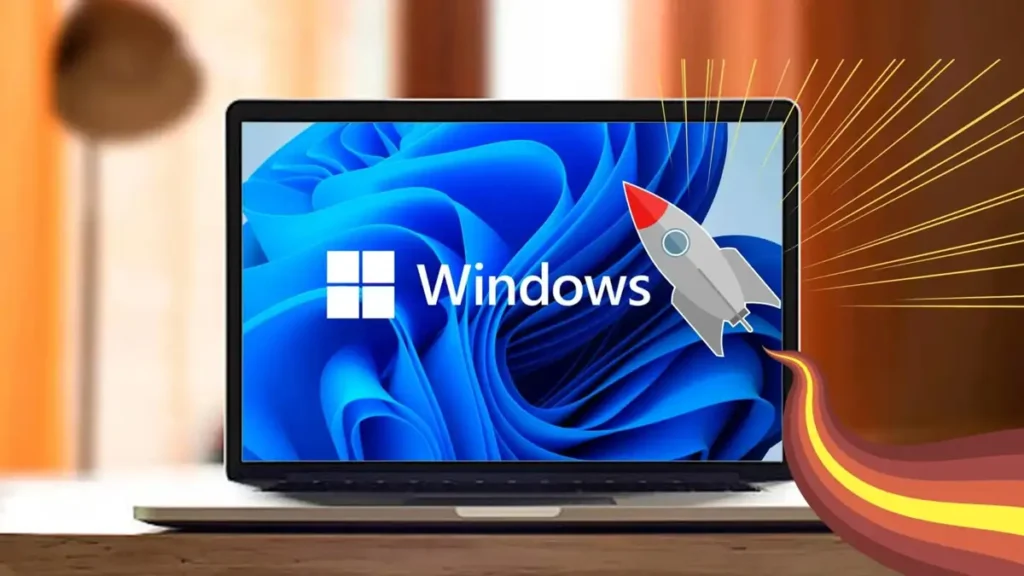
Эксперты назвали 7 бесплатных программ, которые стоит установить сразу после установки Windows
После чистой установки Windows я всегда делаю одно и то же: не спешу ставить десятки случайных приложений, а собираю проверенный набор инструментов, которые действительно ускоряют работу.
Журналист How-To Geek опубликовал список из семи бесплатных программ, которые, по его мнению, буквально «прокачивают» свежую систему. Я внимательно изучил этот список — и вот что в нём действительно важно для пользователей Windows 10 и Windows 11.
Речь не о банальных браузерах или антивирусах, а о софте, который закрывает реальные слабые места системы: поиск файлов, работу с буфером обмена, скриншоты, обмен данными и даже запуск серверов у себя дома.
Что установить после установки Windows: 7 бесплатных инструментов
Microsoft PowerToys. Набор утилит от самой Microsoft, который превращает Windows в более гибкую и удобную систему. Быстрый запуск через PowerToys Run (аналог Spotlight), продвинутые раскладки окон FancyZones, менеджер вставки форматов, инструмент File Locksmith для определения процесса, блокирующего файл — всё это закрывает те мелкие раздражающие моменты, с которыми сталкиваешься ежедневно. Устанавливается даже через winget одной командой.
Everything. Если вы хоть раз искали файл через стандартный поиск Windows и ждали несколько минут — вы поймёте, зачем нужен этот инструмент. Everything индексирует файлы практически мгновенно и выдаёт результат по мере ввода. Без рекламы, без Bing, без лишнего шума. Для тех, кто работает с большим объёмом данных — маст-хэв.
LocalSend. Бесплатный кроссплатформенный инструмент для передачи файлов и текста по локальной сети. Работает между Windows, Linux, macOS, Android и iOS без регистрации и без привязки к аккаунту Microsoft. В эпоху, когда приватность становится всё более чувствительной темой (я уже писал о настройках Windows, которые тайно собирают данные), такие решения выглядят особенно логично.
LibreOffice. Бесплатная альтернатива Microsoft Office с поддержкой форматов DOCX, XLSX, PPTX и открытых стандартов ODT, ODS и ODP. Работает офлайн, не требует подписки и аккаунта. Для тех, кто устал от постоянных изменений в экосистеме Microsoft (вспомним ситуацию, когда Microsoft убрала Office из привычного формата поставки), это вполне рабочий вариант.
Ditto. Продвинутый менеджер буфера обмена. Встроенный буфер Windows хранит ограниченное количество записей и очищается при перезагрузке. Ditto сохраняет историю, позволяет искать по ней и даже синхронизировать данные по локальной сети. Если вы много работаете с текстом или кодом — разница ощущается сразу.
Docker Desktop. Более продвинутый инструмент, который позволяет запускать контейнеризированные приложения без классической установки. Подходит тем, кто разворачивает тестовые среды, серверы или хочет попробовать self-hosting у себя дома. Это уже уровень «энтузиаст», но в списке он вполне логичен — Windows давно используется не только как потребительская ОС.
KSnip. Бесплатная утилита для создания и редактирования скриншотов с поддержкой горячих клавиш и аннотаций. Особенно удобна для тех, кто часто готовит инструкции, отчёты или публикации. Простая, лёгкая и кроссплатформенная.
Интересно, что автор подчёркивает: стандартные приложения Windows его не устраивают — и этот список формировался именно как личный набор «обязательных» инструментов для новой системы. В этом и ценность материала: это не универсальный рейтинг, а практический чек-лист того, что действительно ускоряет работу.
Если коротко — после установки Windows 11 или Windows 10 логично сначала закрыть базовые сценарии: поиск, окна, офис, обмен файлами, буфер обмена и скриншоты. И только потом уже переходить к специализированному софту.
Источник: How-To Geek