Как обновить BIOS материнской платы Gigabyte, ASUS, MSI, ASRock: пошаговая инструкция
Когда после апгрейда процессора компьютер внезапно не стартует, а память начинает вести себя нестабильно, проблема часто не в “сломавшемся железе”, а в старой версии BIOS. Но здесь важен не общий совет “обновите прошивку”, а понятный сценарий под конкретный бренд материнской платы.
У Gigabyte, ASUS, MSI и ASRock логика похожая, но названия утилит, подготовка файла и аварийные способы прошивки отличаются. Ниже — практическая инструкция без путаницы между BIOS, драйверами и фирменными кнопками Flashback.
Коротко: для большинства пользователей самый безопасный путь — обновление через встроенную утилиту внутри BIOS: Q-Flash у Gigabyte, M-Flash у MSI, EZ Flash 3 у ASUS и Instant Flash у ASRock. Кнопки аварийной прошивки нужны не всегда, а в основном тогда, когда система не стартует или нужен апдейт под новый процессор.
Что нужно знать перед обновлением BIOS на любой материнской плате
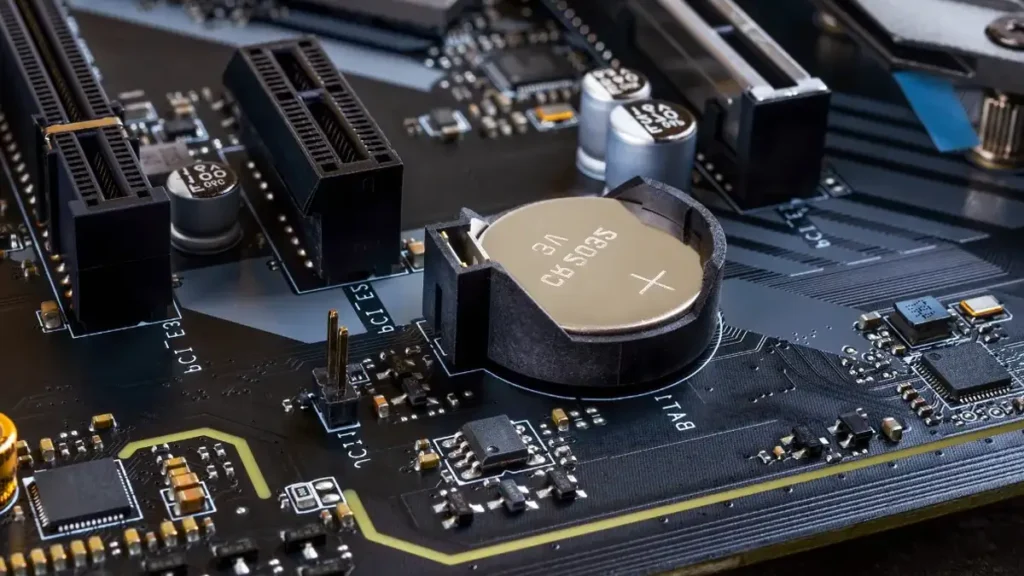
В бытовых запросах “обновить материнскую плату” почти всегда означает одно и то же: обновить BIOS или UEFI. Это не драйвер и не программа в Windows, а встроенная прошивка самой платы, которая отвечает за старт системы и базовую совместимость железа.
Что именно обновляется: BIOS, UEFI, прошивка платы
Обновляется микропрограмма, записанная в память материнской платы. На старых моделях чаще говорят BIOS, на новых — UEFI, но для пользователя смысл одинаковый: именно эта прошивка первой запускает процессор, инициализирует память, накопители и передает управление системе.
Поэтому в одной статье можно встретить формулировки “обновить BIOS”, “обновить UEFI”, “перепрошить материнскую плату” и “обновить прошивку платы”. В рамках практического сценария это один и тот же процесс.
Когда обновление действительно нужно
Обновление BIOS оправдано тогда, когда оно решает конкретную задачу. Чаще всего это поддержка нового процессора, исправление известных ошибок, улучшение совместимости памяти, накопителей или общей стабильности платформы.
Но новая версия BIOS не равна автоматической пользе. Если система работает стабильно, а changelog не исправляет вашу проблему, обновление может быть необязательным.
| Ситуация | Обновлять BIOS | Почему |
|---|---|---|
| Устанавливаете новый процессор | Да | Новая версия может добавлять поддержку CPU |
| Есть нестабильность памяти или загрузки | Часто да | Производители нередко исправляют совместимость RAM и накопителей |
| ПК работает стабильно, апгрейда нет | Не всегда | Без конкретной пользы риск и усилия могут быть лишними |
| Производитель указывает нужный фикс | Да | Это уже целевое обновление, а не “на всякий случай” |
Что проверить до начала: модель, ревизия, версия BIOS
Перед прошивкой нужно проверить не одну, а сразу несколько вещей: точную модель платы, ревизию, если она есть, текущую версию BIOS и описание новой версии на сайте бренда.
Самая частая ошибка — ориентироваться только на похожее название. У одной линейки может быть несколько почти одинаковых плат, а у одной модели — разные аппаратные ревизии. Чтобы не ошибиться уже на этом этапе, полезно понимать, как определить класс материнской платы по названию и где именно искать полное имя модели на коробке, текстолите или в BIOS.
Что подтверждено, а что миф:
- Подтверждено: BIOS-обновления часто нужны для новых CPU и исправления совместимости.
- Подтверждено: после прошивки нередко сбрасываются настройки BIOS.
- Миф: BIOS нужно обновлять всегда сразу до последней версии.
- Миф: обновление BIOS — это то же самое, что обновление драйверов.
Общий порядок обновления BIOS для разных брендов
У всех производителей логика примерно одинаковая. Меняются названия утилит и некоторые детали, но основа одна: скачать BIOS с официального сайта, подготовить флешку, зайти в фирменную утилиту внутри BIOS и дождаться завершения процесса.
Где скачать файл BIOS
Скачивать прошивку нужно только с официальной страницы поддержки производителя материнской платы. Не со сторонних архивов, не с форумов и точно не из “универсальных сборок BIOS”.
Порядок обычно такой: заходите на сайт бренда, находите свою модель, переходите в раздел Support, Download, BIOS или BIOS & Firmware, после чего скачиваете нужную версию. Перед этим обязательно сверяете модель, ревизию и описание changelog.
Как подготовить флешку
Для массового сценария лучше взять простую USB-флешку без лишних разделов. У Gigabyte Q-Flash работает с носителями FAT32/16/12, у ASUS EZ Flash 3 и USB BIOS FlashBack часто нужен FAT16/32, у MSI Flash BIOS Button обычно рекомендует FAT32, а у ASRock Instant Flash в актуальной инструкции прямо указан FAT32 и MBR для USB-диска.
На практике это означает простое правило: если нет отдельной инструкции под вашу модель, начинайте с флешки FAT32, с распакованным файлом BIOS в корне или в том виде, который прямо требует производитель.
Если вы используете Flashback-сценарий, важно не перепутать нужный порт. В этом месте может пригодиться материал про цвета USB-портов, потому что у некоторых плат сервисный разъем выделен отдельно и используется только для прошивки.
Что нельзя делать во время прошивки
Нельзя выключать питание, нажимать Reset, вынимать флешку и пытаться “ускорить” процесс перезагрузкой. Даже если кажется, что система зависла, запись BIOS может еще продолжаться.
- не прошивайте BIOS при нестабильном питании;
- не используйте файл от похожей, но другой модели;
- не оставляйте архив нераспакованным, если инструкция требует сам файл BIOS;
- не обновляйте систему с разогнанными и нестабильными настройками, если можно вернуть штатные параметры.
После обновления BIOS настройки могут сброситься, первая загрузка может стать длиннее обычной, а XMP/EXPO, boot order и режимы накопителей нередко приходится настраивать заново.
Как обновить BIOS материнской платы Gigabyte
Для Gigabyte основной пользовательский сценарий — обновление через Q-Flash. Это встроенная утилита в BIOS, которая позволяет прошить плату без загрузки Windows.
Где скачать BIOS для Gigabyte
Ищите BIOS только на официальной странице поддержки Gigabyte для конкретной модели. У бренда есть общий Download Center, но важнее не просто найти линейку, а открыть карточку именно вашей платы и проверить, нет ли у нее ревизий.
В архиве обычно лежит сам файл BIOS и иногда дополнительные служебные файлы. Перед прошивкой архив нужно распаковать.
Обновление через Q-Flash
Именно этот способ чаще всего и имеется в виду, когда пользователь ищет “как обновить BIOS Gigabyte”. Он идет через встроенную утилиту, а не через Windows.
- Скачайте BIOS для вашей платы Gigabyte с официального сайта.
- Распакуйте архив и скопируйте файл BIOS на флешку.
- Убедитесь, что носитель отформатирован в FAT32, FAT16 или FAT12.
- Перезагрузите ПК и во время POST нажмите
Endдля входа в Q-Flash или откройте утилиту из BIOS черезF8. - Выберите расположение файла BIOS на флешке.
- Подтвердите обновление и дождитесь завершения.
Это актуально, когда система уже запускается и вы можете войти в BIOS обычным способом. Встроенный сценарий здесь обычно безопаснее, чем прошивка через Windows.
Когда использовать Q-Flash Plus / кнопку обновления BIOS
Q-Flash и Q-Flash Plus — не одно и то же. Обычный Q-Flash требует доступа к BIOS, а Q-Flash Plus нужен как аварийный или подготовительный сценарий, когда система не стартует или нужно обновить BIOS под новый CPU.
Такой режим есть не у всех плат Gigabyte. Поэтому нельзя брать инструкцию для другой модели “один в один”: у одной платы будет Q-Flash Plus, у другой — только стандартный Q-Flash, а у третьей логика обновления вообще будет отличаться.
Как обновить BIOS материнской платы MSI
У MSI основной путь — M-Flash. Это один из самых прямолинейных сценариев для обычного пользователя: вошли в BIOS, выбрали M-Flash, нашли файл, подтвердили обновление.
Где скачать BIOS для MSI
Файл BIOS нужно брать с официального сайта MSI, строго для своей модели платы. После скачивания архив нужно распаковать, а не копировать на флешку в ZIP-формате.
Также стоит проверить, нужен ли обычный файл для M-Flash или сценарий с переименованием файла под Flash BIOS Button. Это уже разные режимы.
Обновление через M-Flash
- Скачайте BIOS для своей материнской платы MSI.
- Распакуйте архив на USB-накопитель.
- Перезагрузите компьютер и зайдите в BIOS клавишей
Delete. - Выберите пункт
M-FLASH. - Подтвердите переход в режим обновления.
- Выберите флешку и папку с BIOS-файлом.
- Укажите нужный файл и подтвердите запуск прошивки.
Для массового пользователя это один из самых удобных способов: интерфейс понятный, шаги предсказуемые, а процесс не завязан на стабильность Windows.
Когда использовать Flash BIOS Button
Flash BIOS Button у MSI — это отдельный аварийный сценарий. Он нужен, когда плата поддерживает такую функцию и обычный запуск BIOS невозможен, например при несовместимости с новым процессором.
В этом режиме MSI рекомендует отформатировать флешку в FAT32, скачать BIOS с официального сайта, распаковать архив, переименовать файл в MSI.ROM, записать его в корень USB-накопителя, подключить питание и вставить флешку в специальный порт BIOS, после чего нажать кнопку Flash BIOS и дождаться завершения по индикатору.
| Сценарий MSI | Когда нужен | Что важно учесть |
|---|---|---|
| M-Flash | Если плата запускается и есть доступ в BIOS | Нужен обычный вход в BIOS и распакованный файл |
| Flash BIOS Button | Если система не стартует или нужен BIOS под новый CPU | Нужны FAT32, файл MSI.ROM и правильный порт BIOS |
Как обновить BIOS материнской платы ASUS
У ASUS массовый сценарий — ASUS EZ Flash 3. Это встроенная утилита UEFI BIOS, которая позволяет обновлять BIOS без входа в Windows.
Где скачать BIOS для ASUS
На сайте ASUS нужно открыть страницу своей модели, перейти в Driver & Utility, затем в BIOS & Firmware и скачать нужную версию. После распаковки на флешке обычно появляется файл с расширением .CAP.
Это касается и линеек ASUS Prime, и ROG, и TUF. Логика одинаковая, меняется только конкретная модель и набор функций.
Обновление через ASUS EZ Flash 3
- Скачайте BIOS для своей платы ASUS и распакуйте архив.
- Подготовьте USB-флешку, обычно в FAT16/32.
- Скопируйте файл BIOS на флешку.
- Перезагрузите ПК и при появлении логотипа ASUS нажмите
Delete. - При необходимости перейдите в Advanced Mode через
F7. - Откройте
Tools→ASUS EZ Flash 3 Utility. - Выберите USB-накопитель и нужный файл BIOS.
- Подтвердите обновление и дождитесь перезагрузки.
ASUS отдельно отмечает, что обновление через EZ Flash 3 позволяет обойти нестабильные факторы Windows. Для обычного пользователя это сильный аргумент в пользу обновления именно из BIOS, а не из ОС.
Когда использовать USB BIOS FlashBack
USB BIOS FlashBack у ASUS — это отдельный сценарий, а не замена EZ Flash 3. Он нужен тогда, когда плата поддерживает эту функцию и вам нужно прошить BIOS без стандартной загрузки системы, в том числе в сценарии несовместимого CPU.
Здесь важны три вещи: флешка, совместимая модель платы и точное соблюдение инструкции для конкретной платы, включая нужный USB-порт и подготовку файла. Именно поэтому “как обновить BIOS ASUS Prime” не требует отдельной логики статьи — это просто частный случай внутри общего ASUS-сценария, если у конкретной модели есть или нет FlashBack.
Как обновить BIOS материнской платы ASRock
У ASRock основной механизм — Instant Flash. Его сильная сторона в том, что он сам сканирует накопители и показывает только подходящие версии BIOS для вашей платы, что заметно снижает риск выбора неправильного файла.
Где скачать BIOS для ASRock
BIOS для ASRock нужно скачивать только со страницы вашей модели на официальном сайте. Дальше файл сохраняется на флешку, а сам накопитель в актуальной инструкции для USB BIOS Instant Flash должен быть в FAT32 и с MBR-разметкой.
Если вы собираете новую платформу, полезно отдельно посмотреть и общую логику платформы, например материал про материнские платы AM5, потому что именно там пользователи чаще всего сталкиваются с зависимостью совместимости CPU от версии BIOS.
Обновление через Instant Flash
- Скачайте BIOS для своей платы ASRock.
- Сохраните файл на USB-накопитель FAT32.
- Во время POST нажмите
F2, чтобы войти в BIOS. - При необходимости загрузите UEFI defaults.
- Откройте
Instant Flashиз EZ Mode или черезToolв Advanced Mode. - Дождитесь, пока утилита найдет подходящие файлы.
- Выберите нужную версию и подтвердите прошивку.
Это особенно удобно, когда на накопителе лежит несколько BIOS-файлов: Instant Flash старается показывать только совместимые варианты, а не весь список подряд.
Что учитывать после прошивки
ASRock отдельно предупреждает о двух вещах, которые часто упускают в обычных статьях. Во-первых, после загрузки UEFI defaults RAID-настройки тоже откатываются к значениям по умолчанию. Во-вторых, если включен BitLocker, после обновления BIOS может потребоваться recovery key.
Именно поэтому перед прошивкой ASRock стоит заранее сохранить ключ восстановления BitLocker или временно отключить защиту. Для рабочего ПК это не мелочь, а реальная часть подготовки.
Intel, Maxsun и другие бренды: что важно учитывать
Этот блок нужен, чтобы не создавать ложное впечатление, будто все производители работают по одному шаблону. Для крупных брендов вроде Gigabyte, ASUS, MSI и ASRock логика более-менее стандартизирована. Для Intel Desktop Board и менее массовых брендов уже нет.
Intel Desktop Board — отдельный случай
Если речь идет о старых Intel Desktop Board, универсальная инструкция “скачайте свежий BIOS с сайта Intel и обновите” может просто не сработать. По информации из сообщества Intel, компания больше не хостит BIOS-обновления для давно снятых с поддержки Desktop Board, поэтому сначала нужно проверять статус конкретной модели и доступность файлов.
Практический вывод простой: для старой Intel-платы не обещайте себе стандартный массовый сценарий. Сначала ищите, есть ли вообще официальный или архивный BIOS для вашей модели.
Maxsun и менее массовые бренды
У Maxsun есть официальный Download Center и отдельные категории для материнских плат Intel и AMD. Это уже хороший знак: искать BIOS нужно именно там, а не на сторонних зеркалах.
Но расписывать единый алгоритм “как у Gigabyte или MSI” здесь опасно. У менее массовых брендов детали обновления сильнее зависят от конкретной серии и модели.
Почему нельзя использовать чужие инструкции “один в один”
Даже если внешне платы похожи, названия утилит, способ подготовки файла и логика Flashback отличаются. На MSI файл для кнопки нужно переименовывать в MSI.ROM, у ASUS и Gigabyte другие правила, а у ASRock может работать собственный сценарий автоматического определения BIOS.
Поэтому инструкция от другого бренда подходит только как общая логика, но не как буквальный пошаговый шаблон.
Частые ошибки при обновлении BIOS у разных производителей
Почти все реальные проблемы при обновлении BIOS укладываются в несколько повторяющихся сценариев. И почти все они начинаются не с самой прошивки, а с неправильной подготовки.
Выбрана не та модель или ревизия
Это самая опасная ошибка. У платы может быть почти то же название, но другая ревизия, другой набор контроллеров и другой BIOS.
Поэтому нельзя смотреть только на “B650”, “Z790” или похожую часть имени. Нужна полная модель и, если производитель разделяет ревизии, точное совпадение ревизии.
BIOS не видит файл на флешке
Обычно причина одна из четырех:
- флешка отформатирована не в ту файловую систему;
- архив с BIOS не распакован;
- файл нужно переименовать по инструкции производителя;
- для Flashback выбран не тот USB-порт.
Если BIOS не видит файл, не начинайте сразу искать “битую плату”. Сначала проверьте формат флешки, имя файла, корень накопителя и требования вашей модели.
ПК не стартует после обновления
Сначала важно понять, что является нормой. Первая загрузка после прошивки может быть дольше обычной, а BIOS может несколько раз переинициализировать память.
Если система действительно не стартует, проверьте сброс BIOS/CMOS, boot order, повторное включение XMP/EXPO, режимы накопителей и наличие аварийных функций вроде Flashback, Q-Flash Plus или Dual BIOS. Если после обновления не загружается уже сама Windows, проблема нередко сводится к изменившемуся boot order или параметрам накопителя, а не к “сломавшейся ОС”.
Какой способ обновления BIOS выбрать
Выбирать способ обновления нужно не по названию бренда, а по вашему сценарию: плата запускается или нет, нужен ли новый CPU, есть ли Flashback-функция и насколько критична стабильность текущей системы.
Через встроенную утилиту BIOS
Это лучший массовый вариант. Для большинства пользователей именно он самый понятный и предсказуемый.
| Бренд | Основная утилита | Когда выбирать |
|---|---|---|
| Gigabyte | Q-Flash | Когда есть доступ в BIOS |
| MSI | M-Flash | Когда плата стартует нормально |
| ASUS | EZ Flash 3 | Когда нужен безопасный сценарий без Windows |
| ASRock | Instant Flash | Когда хотите обновить BIOS через встроенный инструмент платы |
Через кнопку Flashback / Flash BIOS Button
Этот вариант нужен не всем. Он актуален, если система не запускается, если обновление требуется для совместимости с новым процессором или если обычный вход в BIOS недоступен.
Именно здесь скрывается самая большая путаница в поисковых запросах. Пользователь пишет “как обновить BIOS кнопкой на материнской плате”, но на деле у каждого бренда эта функция называется по-своему и работает с разными нюансами.
Когда лучше не обновлять BIOS без необходимости
Если ПК стабилен, вы не меняете процессор, память или платформу, а описание новой версии BIOS не решает вашу задачу, обновление можно отложить. Это не обязательная профилактика, а инструмент для конкретных случаев.
Главная идея проста: логика у Gigabyte, ASUS, MSI и ASRock похожа, но названия утилит, требования к флешке, правила переименования файла и аварийные сценарии различаются. Поэтому обновлять BIOS нужно не “по чужой инструкции из интернета”, а по официальной схеме именно для вашей модели платы.
FAQ
Что безопаснее: обновление через BIOS или через Windows?
Для большинства пользователей безопаснее обновление через встроенную утилиту в BIOS. Оно меньше зависит от состояния Windows и фоновых программ.
Можно ли обновить BIOS без процессора?
Иногда да, если плата поддерживает Flashback-функцию: MSI Flash BIOS Button, ASUS USB BIOS FlashBack, некоторые сценарии ASRock Flashback и отдельные модели Gigabyte с Q-Flash Plus.
Нужно ли форматировать флешку в FAT32?
В большинстве массовых сценариев — да. Но всегда проверяйте инструкцию конкретного бренда и модели.
Чем BIOS отличается от драйверов?
BIOS — это прошивка самой материнской платы. Драйверы — это программное обеспечение внутри операционной системы. Это разные вещи.
Нужно ли заново включать XMP/EXPO после обновления BIOS?
Очень часто да, потому что после прошивки настройки BIOS могут сбрасываться к значениям по умолчанию.
Можно ли откатить BIOS?
Иногда можно, но не всегда. Некоторые версии BIOS ограничивают откат, поэтому сначала проверяйте официальные примечания к вашей модели.
Что делать, если BIOS не видит файл на флешке?
Проверить формат флешки, распаковку архива, имя файла, корень накопителя и правильный USB-порт для Flashback-сценария.