Как узнать версию Office на Windows 11: Word и Java
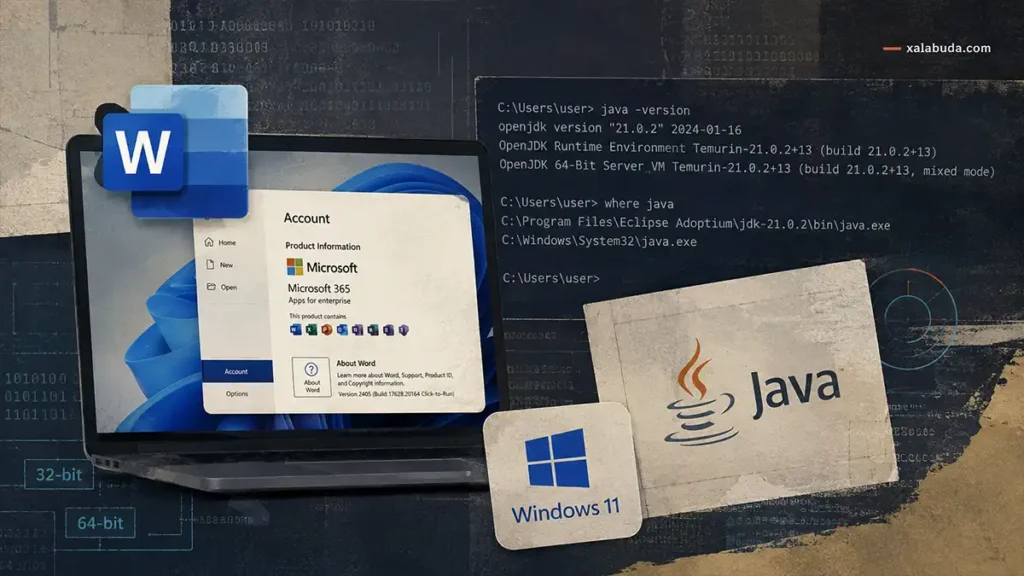
Если нужно проверить совместимость программы, установить надстройку или передать данные техподдержке, одного названия приложения часто недостаточно — могут понадобиться точная версия, номер сборки и разрядность. Как узнать версию Office на Windows 11: откройте Word или Excel, перейдите в Файл → Учетная запись и посмотрите сведения о продукте.
Версию Word можно проверить там же. С Java немного иначе: быстрее всего открыть Windows Terminal или командную строку и выполнить одну команду. Ниже я сначала собрал короткую шпаргалку, а затем разобрал каждый вариант подробнее — в том числе случаи, когда стандартный способ ничего не показывает.
Быстрый ответ: где посмотреть версию Office, Word и Java
| Что проверить | Что сделать | Что будет видно |
|---|---|---|
| Microsoft Office / Microsoft 365 | Word или Excel → Файл → Учетная запись → Сведения о продукте | Название продукта, версия и сборка |
| Microsoft Word | Word → Файл → Учетная запись → О программе Word | Полная версия, сборка и 32/64-bit |
| Java | Открыть Terminal и выполнить java -version | Версия Java и сведения о JVM |
Если нужно просто понять, какая версия Office установлена, обычно хватает первого способа. В окно «О программе Word» имеет смысл заходить, когда нужна точная сборка или разрядность установки.
Как узнать версию Microsoft Office на Windows 11
Самый надежный вариант — посмотреть сведения непосредственно в одном из настольных приложений Office. Подойдут Word, Excel или PowerPoint.
- Откройте Word, Excel или PowerPoint.
- Нажмите Файл.
- Выберите Учетная запись или Учетная запись Office.
- Найдите раздел Сведения о продукте.
- Посмотрите название продукта, версию и номер сборки.
Именно этот способ рекомендует Microsoft. В разделе Product Information отображается название установленного продукта — например, Microsoft 365 или один из выпусков Office, — а также сведения о версии и сборке. Если нужна разрядность, откройте окно «О программе». Подробная инструкция есть на официальном сайте Microsoft.
Я бы ориентировался именно на эти данные, а не только на название продукта. Надпись Microsoft 365 сама по себе мало помогает при диагностике: подписочная версия регулярно обновляется, поэтому гораздо полезнее знать фактическую версию и номер сборки.
Кстати, с названиями Microsoft в последние годы действительно легко запутаться. Я отдельно разбирал, что произошло с Microsoft Office и почему его стали путать с Microsoft 365.
Через Параметры → Приложения → Установленные приложения тоже можно найти Microsoft 365 или Office. Но этот раздел удобнее для проверки самого факта установки. Если нужна точная сборка или разрядность, лучше смотреть информацию внутри Word или Excel.
Если версия нужна для установки надстройки: запишите полный номер из окна «О программе» и обязательно посмотрите, используется 32- или 64-разрядный Office. Для некоторых надстроек архитектура приложения критична.
Как узнать версию Word на Windows 11
Для Word отдельные системные утилиты не нужны — вся необходимая информация уже есть в самой программе.
- Запустите Word.
- Откройте Файл → Учетная запись.
- Найдите сведения о продукте.
- Нажмите О программе Word, если нужен полный номер версии, сборка и разрядность.
В открывшемся окне обычно указаны версия Word, номер сборки и обозначение 32-bit или 64-bit. Именно эти данные я бы передавал техподдержке, если проблема связана с надстройкой, макросом или совместимостью документа.
Word входит в Microsoft 365 или конкретный выпуск Office, поэтому отдельного названия вроде «Word 2024» в сведениях о продукте можно и не увидеть. Для диагностики важнее фактический номер версии и сборки.
Как узнать версию Java на Windows 11
В случае Java проще не искать нужное окно в настройках, а выполнить одну команду. Способ подходит для Oracle JDK, OpenJDK и большинства других Java-дистрибутивов, если команда java доступна через системный PATH.
- Нажмите правой кнопкой мыши кнопку Пуск.
- Откройте Терминал или командную строку.
- Введите:
java -versionПосле нажатия Enter появится информация примерно такого вида:
openjdk version "21.0.x"
OpenJDK Runtime Environment (...)
OpenJDK 64-Bit Server VM (...)
В первую очередь смотрите на первую строку. В этом примере используется Java 21. Остальные строки содержат сведения о runtime и JVM, а 64-Bit Server VM указывает на 64-разрядную виртуальную машину.
Параметр -version является штатной опцией команды java: он выводит версию продукта и завершает работу. Описание параметров можно посмотреть в официальной документации Oracle.
Почему Java 8 показывает 1.8.0
Со старой Java 8 иногда возникает небольшая путаница. Она может выводить строку примерно такого вида:
java version "1.8.0_xxx"Здесь 1.8 означает Java 8. Это историческая схема нумерации, а не какая-то отдельная «Java 1.8» рядом с Java 8.
Как узнать, какой java.exe запускается
Если на компьютере установлено несколько JDK, команда java -version покажет ту Java, которую Windows находит первой через переменную PATH.
Чтобы увидеть доступные экземпляры, выполните:
where.exe javaЯ бы использовал именно where.exe, а не просто where: такая запись однозначно вызывает системную утилиту Windows и нормально работает в том числе из PowerShell внутри Windows Terminal.
Если найдено несколько файлов java.exe, команда покажет несколько путей. Первый в списке обычно и будет запущен при обычном вызове java.
Есть важное исключение: отдельная программа может поставляться со своей JVM и запускать Java непосредственно из собственной папки. В таком случае системная команда может показывать одну версию, а приложение фактически использовать другую.
Чем отличаются версия, сборка и разрядность
В окне сведений о программе часто отображается сразу несколько похожих параметров. На самом деле они отвечают на разные вопросы.
| Параметр | Что означает | Когда важен |
|---|---|---|
| Название продукта | Microsoft 365, Office 2024 и т. п. | Чтобы определить установленный выпуск |
| Версия | Основной номер версии приложения | Для совместимости и диагностики |
| Сборка | Номер конкретного обновления | При поиске ошибок и проверке обновлений |
| Разрядность | 32-bit или 64-bit | Для надстроек и некоторых старых компонентов |
Поэтому фразы «у меня Microsoft 365» иногда недостаточно. Если техподдержка спрашивает точную версию, лучше сразу передать номер версии, сборку и при необходимости разрядность.
Что делать, если версию посмотреть не получается
Описанные выше способы работают в большинстве случаев, но есть несколько распространенных исключений.
В Office нет пункта «Учетная запись»
Сначала откройте меню Файл. В старых выпусках Office сведения о версии могут находиться в разделе Справка. Интерфейс разных поколений Office немного отличается.
Если Word или Excel запускается, ищите «О программе», Account, Help или сведения о продукте — где-то в этом разделе обычно и находится полный номер версии.
Отображается Microsoft 365, а не Office 2021 или Office 2024
Для подписочной версии это нормально. Microsoft 365 постоянно получает обновления и не привязан к одному году выпуска так, как бессрочные версии Office. Поэтому здесь снова важнее номер версии и сборки, а не год в названии.
Команда java -version не распознается
Сообщение о неизвестной команде еще не означает, что Java точно отсутствует на компьютере.
- Java действительно может быть не установлена.
- Папка с
java.exeможет отсутствовать в переменнойPATH. - Отдельная программа может использовать собственную Java из своей папки.
Для дополнительной проверки откройте Параметры → Приложения → Установленные приложения и поищите Java, JDK, OpenJDK или название конкретного дистрибутива. Но отсутствие записи здесь не исключает встроенный runtime внутри другой программы.
Java показывает не ту версию
Выполните:
where.exe javaЕсли Windows находит несколько экземпляров java.exe, очень вероятно, что через PATH первой вызывается не та установка, которую вы ожидали.
Как проверить 32- или 64-разрядную версию
У Windows 11 нет отдельной 32-разрядной редакции, но это не означает, что каждое установленное приложение обязательно должно быть 64-разрядным.
Для Office проще всего открыть О программе Word, О программе Excel или аналогичное окно другого приложения. Рядом с полным номером версии будет указано 32-bit или 64-bit.
Это особенно важно перед установкой старых надстроек и компонентов: архитектура Office и расширения должна быть совместимой.
Для Java выполните:
java -versionНекоторые JVM прямо выводят 64-Bit Server VM. Если архитектура явно не указана, я бы не пытался определять ее только по номеру версии Java — формат вывода зависит от конкретной реализации JVM.
Версия Windows 11 и версия программы — не одно и то же
Office, Word и Java обновляются отдельно от Windows и имеют собственные номера версий и сборок.
Если нужно узнать версию самой Windows 11, нажмите Win + R и выполните:
winverОткроется окно с версией и номером сборки Windows. Те же базовые сведения можно найти через Параметры → Система → О системе.
Поэтому, если техподдержка просит версию Word или Java, данные из winver ее не заменяют.
FAQ
Как узнать разрядность Office в Windows 11?
Откройте Word или Excel, перейдите в Файл → Учетная запись и нажмите «О программе». Рядом с полным номером версии будет указано 32-bit или 64-bit.
Как узнать точную сборку Word?
В Word откройте Файл → Учетная запись → О программе Word. В этом окне отображается полный номер версии и сборки установленного приложения.
Что делать, если java -version не работает?
Проверьте, установлена ли Java и доступен ли java.exe через переменную PATH. Для поиска доступных экземпляров используйте where.exe java. Учитывайте, что некоторые приложения работают со своей встроенной Java.
Что означает 1.8.0_xxx в версии Java?
Это обозначение Java 8. Часть 1.8 соответствует восьмой основной версии Java, а оставшиеся цифры относятся к конкретному обновлению.