Разгон GTX 750 Ti на GM107: настройки и проверка прироста FPS
Разгон GTX 750 Ti на GM107 может добавить производительности имеющейся видеокарте. Но результат зависит от конкретной платы, памяти и охлаждения. Рабочие частоты нужно подбирать постепенно, а пользу проверять в одинаковых игровых сценах до и после настройки.
Ниже — порядок ручного разгона через MSI Afterburner: подготовка, отдельная настройка ядра и памяти, совместная проверка и возврат исходных параметров. Универсального профиля для всех GTX 750 Ti здесь нет: даже одинаковые модели могут иметь разный запас стабильности.
Что нужно знать о GTX 750 Ti и GM107
NVIDIA представила GTX 750 Ti в феврале 2014 года. Карта стала одной из первых моделей на архитектуре Maxwell и получила графический процессор GM107, изготовленный по 28-нм техпроцессу.
Основные параметры эталонного исполнения приведены в спецификации NVIDIA:
| Параметр | Эталонная GTX 750 Ti |
|---|---|
| Графический процессор | GM107, Maxwell |
| CUDA-ядра | 640 |
| Базовая частота GPU | 1020 МГц |
| Заявленная частота Boost | 1085 МГц |
| Стандартный объём памяти | 2 ГБ GDDR5 |
| Скорость передачи данных памяти | 5,4 Гбит/с на контакт |
| Шина памяти | 128 бит |
| Мощность видеокарты | 60 Вт |
| Максимальная температура GPU по спецификации | 95 °C |
Партнёрские версии отличаются от эталонной: возможны заводской разгон, другое охлаждение, объём памяти и дополнительный разъём питания. Обозначение GM107 идентифицирует семейство графического процессора, но не определяет возможности конкретной платы.
GPU Boost 2.0 автоматически меняет рабочую частоту. Поэтому при сравнении нужно записывать фактическую частоту под нагрузкой, а не только смещение, установленное в программе.
Учитывайте и поддержку драйверов. Согласно плану NVIDIA, с октября 2025 года Maxwell получает исправления критических проблем безопасности вместо обычных Game Ready-обновлений. Такое сопровождение запланировано до октября 2028 года. GTX 750 Ti входит и в список совместимых устройств рассмотренного ранее драйвера безопасности 582.78.
Что проверить перед разгоном
Сначала убедитесь, что карта стабильно работает без пользовательского разгона. Запустите знакомую игру или графический тест, проверьте изображение, температуру и отсутствие сбоев драйвера.
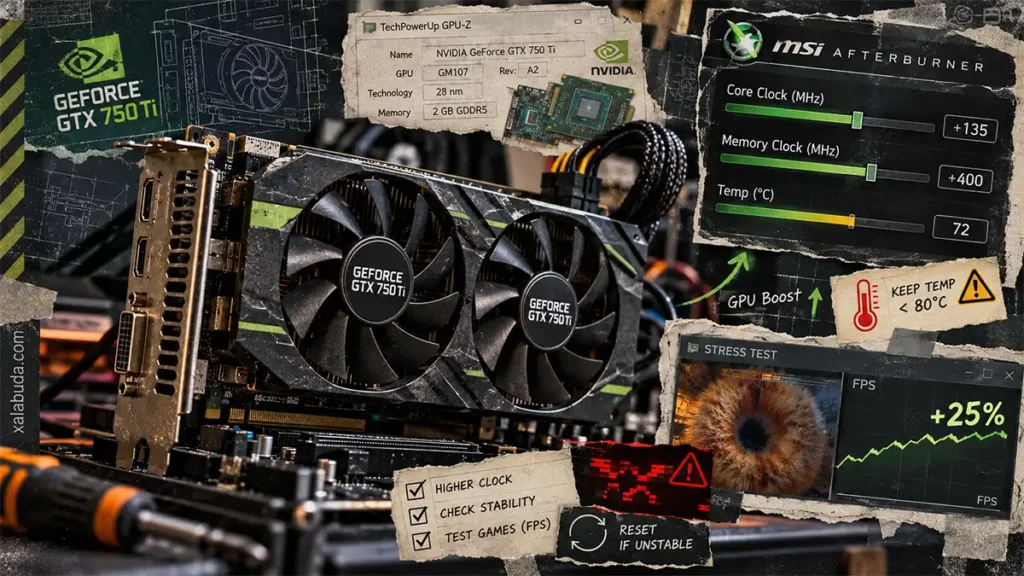
Точную модель платы, объём памяти и штатные частоты можно посмотреть в GPU-Z и сопоставить с наклейкой на видеокарте и спецификацией производителя. Текущие частоты и температуру проверяйте на вкладке Sensors или в мониторинге MSI Afterburner.
Перед настройкой:
- проверьте вращение вентилятора и состояние радиатора;
- убедитесь, что предусмотренный производителем разъём питания подключён;
- закройте другие утилиты, которые одновременно управляют частотами GPU;
- сохраните открытые документы и завершите важные задачи;
- отключите автоматическое применение экспериментального разгона при запуске Windows.
Очистку оборудования выполняйте при выключенном и отключённом от питания компьютере. Если на штатных настройках уже появляются артефакты, перегрев или зависания, сначала нужно разобраться с их причиной.
Для исходного сравнения запишите средний FPS, температуру после прогрева, фактическую частоту GPU и обороты вентилятора. Показания потребления используйте только тогда, когда карта и программа их предоставляют.
Как разогнать GTX 750 Ti через MSI Afterburner
Установите MSI Afterburner с официального сайта. Утилита работает и с картами других производителей. Если GPU несколько, выберите нужную GTX 750 Ti.
В этой инструкции используется ручная настройка. Работа не зависит от наличия OC Scanner: поддержка автоматического сканирования у других поколений NVIDIA не означает её доступность для GM107.
Шаг 1. Верните исходные настройки
Нажмите Reset и убедитесь, что пользовательские смещения сброшены. Это возвращает исходные параметры конкретной платы. Если производитель уже установил заводской разгон, он сохранится.
Core Voltage, Power Limit и температурный лимит оставьте штатными. Разблокировать управление напряжением для описанной процедуры не требуется.
Управление вентилятором можно оставить автоматическим, если исходная температура устраивает. Если меняете его кривую, зафиксируйте настройку и учитывайте её при сравнении шума и температуры.
Шаг 2. Выполните исходный тест
Используйте игру со встроенным бенчмарком или UNIGINE Heaven. Выберите посильные для карты разрешение и настройки, затем сохраняйте их во всех дальнейших проверках.
Сначала прогрейте видеокарту, после чего выполните несколько одинаковых прогонов. Запишите результаты: без исходного измерения нельзя понять, помогли ли новые частоты.
Шаг 3. Подберите смещение ядра
Оставьте Memory Clock на исходном значении. Увеличьте Core Clock небольшим шагом — например, на 20–25 МГц — и нажмите Apply.
Проведите короткую проверку в выбранном тесте. Если изображение корректное, приложение работает устойчиво и температура не вызывает вопросов, можно попробовать следующий такой же шаг.
При артефактах, зависании или сбросе драйвера прекратите тест и уменьшите смещение. Возврат к предыдущему рабочему значению — начало повторной проверки, а не доказательство окончательной стабильности.
Запишите найденное значение ядра. Не переносите его на другую карту без самостоятельного тестирования.
Шаг 4. Отдельно проверьте память
Чтобы отделить влияние памяти от ядра, верните Core Clock к исходному смещению. Затем увеличивайте Memory Clock небольшими шагами, например по 25–50 МГц, каждый раз применяя настройку и повторяя тест.
Эти значения обозначают шаги подбора в интерфейсе Afterburner. Даже небольшая прибавка не гарантирует стабильности конкретного экземпляра.
Следите не только за изображением, но и за результатом теста. Если после повышения частоты производительность снизилась или появились рывки, вернитесь к меньшему смещению и перепроверьте.
Шаг 5. Проверьте ядро и память вместе
Установите записанные смещения Core Clock и Memory Clock одновременно. Проведите новую проверку: настройки, работавшие по отдельности, могут оказаться нестабильными в сочетании.
Если сбой возникает только при совместном разгоне, уменьшайте один параметр за раз. Так будет понятнее, какое изменение повлияло на результат.
Шаг 6. Сохраните проверенный профиль
После промежуточных тестов сохраните профиль кнопкой Save и выберите ячейку. Затем переходите к более продолжительной проверке.
Автоматическое применение при старте Windows включайте только после проверки в привычных играх. Сохранённый профиль и включённое автоматическое применение — разные настройки.
Какие частоты использовать и как читать значения памяти
Штатная частота зависит от исполнения карты, поэтому ориентиром служит её собственная исходная конфигурация.
| Параметр | Подход для первого подбора |
|---|---|
| Core Clock | Небольшие шаги по 20–25 МГц |
| Memory Clock | Небольшие шаги по 25–50 МГц |
| Core Voltage | Штатное значение |
| Power Limit | Штатное значение |
| Температурный лимит | Не повышать в рамках этой инструкции |
| Фактическая частота GPU | Проверять под нагрузкой |
Это порядок эксперимента, а не таблица гарантированно безопасных частот. Универсального максимума для GTX 750 Ti нет.
Значение +100 МГц в Core Clock означает смещение относительно исходной конфигурации платы. Оно не задаёт абсолютную частоту GPU в 100 МГц и не гарантирует постоянную прибавку во всех режимах нагрузки.
У GDDR5 также различаются обозначения тактовой частоты и скорости передачи данных. Например, 1350 МГц в одном представлении соответствует номинальной скорости 5,4 Гбит/с на контакт. В разных утилитах числа могут отображаться иначе.
Поэтому не переносите смещение из чужого скриншота только из-за похожей цифры. Сравнивайте одинаковые показатели в одной программе.
Недоступный Power Limit или управление вентилятором не обязательно означают неисправность. Возможности регулировки зависят от платы, BIOS и драйвера.
Как проверить стабильность и температуру
После выбора частот проведите непрерывный тест примерно на 20–30 минут, наблюдая за прогревом. Это промежуточная проверка: после неё нужны обычные игровые сеансы, поскольку разные приложения нагружают карту по-разному.
Во время проверки контролируйте:
- температуру и обороты вентилятора;
- фактическую частоту GPU после прогрева;
- цветные точки, полосы, мерцание и повреждённые текстуры;
- вылеты, зависания и сбросы драйвера;
- результат бенчмарка и появление новых рывков изображения.
Указанные NVIDIA 95 °C — максимальная температура GPU по спецификации, а не цель для разгона. Для первого подбора можно принять более осторожный критерий остановки, например 80 °C. Это практический ориентир этой инструкции, а не официальная граница безопасности всей платы.
Если карта уже близка к выбранному пределу на штатных настройках, сначала займитесь охлаждением. Повышение оборотов ради дополнительных мегагерц также имеет цену — шум.
Снижение частоты под нагрузкой может быть связано с температурой, питанием или особенностями GPU Boost. Само по себе оно не определяет причину: сопоставляйте частоту с температурой и другими доступными показателями.
Отсутствие ошибок в одном прогоне не гарантирует устойчивость во всех играх. Для повседневного профиля полезнее оставить небольшой запас по частотам, чем сохранять последнее значение перед сбоем.
Ошибки разгона и возврат заводских параметров
При появлении новых ошибок сначала верните исходные настройки. Артефакты или чёрный экран не позволяют однозначно обвинить только память или только ядро.
| Симптом | Первое действие |
|---|---|
| Цветные точки, полосы, мерцание | Остановить тест и сбросить разгон |
| Игра вылетает или зависает | Повторить проверку на исходных частотах |
| Сброс драйвера, кратковременный чёрный экран | Вернуть исходные параметры и проверить повторяемость |
| Температура быстро растёт | Прекратить нагрузку и проверить охлаждение |
| Ошибки сохраняются без разгона | Проверять драйвер, питание и состояние оборудования |
Кнопка Reset в MSI Afterburner возвращает исходные параметры, но сохранённые профили могут остаться. Убедитесь, что нестабильный профиль не применяется снова при запуске Windows.
Если Windows загружается, отключите автоматическое применение разгона и проверьте настройки автозапуска Afterburner. Обычная перезагрузка не решает проблему, если программа каждый раз восстанавливает прежние значения.
Если профиль мешает нормальному входу в систему, используйте безопасный режим Windows, чтобы отключить автозапуск утилиты. При включённом шифровании вход в среду восстановления может потребовать ключ BitLocker.
Если карта нестабильна и после отмены разгона, дальнейшее повышение частот прекращают. Требуется отдельная диагностика, а не подбор ещё одного профиля.
Как измерить прирост FPS от разгона GTX 750 Ti
Для сравнения оставьте одинаковыми разрешение, графические настройки, сцену и версию игры. Ограничитель FPS и вертикальная синхронизация могут скрывать прирост, поэтому условия нужно зафиксировать заранее.
Сделайте по несколько прогонов до и после разгона. Запишите средний FPS, разброс результатов, температуру и фактические частоты после прогрева. Если используемый инструмент записывает время кадра, сравните и его: более высокий средний FPS не всегда сопровождается более ровной картинкой.
Формула прироста:
(FPS после разгона − FPS до разгона) / FPS до разгона × 100%.
Например, увеличение с 30 до 33 FPS даёт 10%. Это условный пример расчёта, а не результат испытания GTX 750 Ti.
Если разница сопоставима с разбросом между повторными прогонами, уверенно приписывать её разгону нельзя. Если частоты выросли, а FPS почти не изменился, ограничением может быть процессор, объём памяти или другой ресурс.
Разгон не увеличивает объём видеопамяти и не добавляет аппаратные возможности. У GM107 поддержка DirectX 12 API сочетается с уровнем возможностей 11_0: повышение частоты этого не меняет.
Оставлять профиль имеет смысл, когда измеримый прирост сохраняется в нужных играх, ошибки не появляются, а температура и шум устраивают. Если преимущество едва заметно, штатные настройки остаются полноценным рабочим вариантом.