Проверка файлов: как проверить файл на компьютере и онлайн
Скачанный установщик выглядит нормально, а антивирус молчит — можно запускать? Одного этого недостаточно. Проверка файлов помогает найти признаки вредоносного кода, обнаружить повреждённую загрузку и сверить её с версией разработчика. Но для каждой задачи нужен свой инструмент.
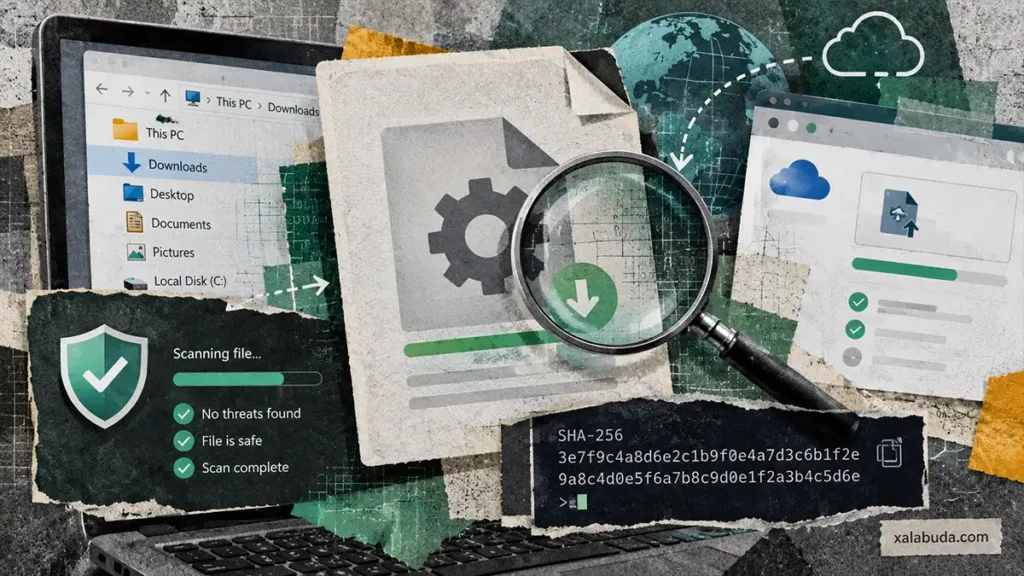
Для обычного файла в Windows начните с Microsoft Defender или другого установленного антивируса. Если остаются сомнения, изучите отчёт VirusTotal. А если разработчик опубликовал контрольную сумму SHA-256, сравните её с хешем скачанной копии.
Ниже — порядок действий для Windows 11 и Windows 10: как запустить сканирование, разобраться в обнаружениях и проверить целостность, не отправляя личные документы в публичные сервисы.
Какая проверка файлов вам нужна
Антивирус, контрольная сумма и восстановление Windows отвечают на разные вопросы. Их результаты нельзя подменять друг другом.
| Задача | Подходящий инструмент | Что показывает результат |
|---|---|---|
| Проверить скачанный файл на угрозы | Microsoft Defender или активный антивирус | Обнаружены ли известные или подозрительные признаки вредоносного ПО |
| Получить дополнительную оценку | VirusTotal | Что сообщили разные защитные системы и инструменты анализа |
| Сравнить файл с эталонной копией | SHA-256 через Get-FileHash | Совпадает ли контрольная сумма содержимого |
| Найти повреждения защищённых файлов Windows | SFC; при восстановлении также используется DISM | Есть ли нарушения в системных компонентах и удалось ли их исправить |
Например, повреждённый архив может не содержать вирусов, но не открываться. А вредоносная программа может полностью совпадать с контрольной суммой, опубликованной её автором. Поэтому важно не просто получить зелёную отметку, а понимать, что именно проверялось.
Как проверить файл на вирусы через Microsoft Defender
Microsoft Defender Antivirus входит в Windows и позволяет проверять отдельные файлы и папки. Для обычной проверки скачанного установщика запускать его не нужно.
- Откройте «Проводник» и найдите файл.
- Нажмите на него правой кнопкой мыши.
- В Windows 11 при необходимости выберите «Показать дополнительные параметры».
- Нажмите «Сканировать с помощью Microsoft Defender» или аналогичный пункт с названием Defender.
- Дождитесь завершения и прочитайте результат в «Безопасности Windows».
Этот способ описан в инструкции Microsoft по проверке файлов и папок. Названия пунктов могут немного различаться в зависимости от языка и версии интерфейса.
Если обнаружена угроза, не открывайте файл. Перейдите в «Безопасность Windows» → «Защита от вирусов и угроз» → «Журнал защиты» и посмотрите название обнаружения, затронутый объект и выполненное действие.
Для проверки папки также можно открыть «Параметры сканирования», выбрать настраиваемую или выборочную проверку и указать нужное расположение.
Если пункта Microsoft Defender нет
Проверьте, какой антивирус сейчас защищает компьютер. В «Безопасности Windows» откройте раздел управления поставщиками защиты. При установке совместимого стороннего антивируса Defender обычно перестаёт работать как основной антивирус — тогда используйте проверку действующего продукта.
Устанавливать ещё один антивирус с постоянной защитой только ради дополнительной проверки не стоит. Одновременная работа таких продуктов может вызывать конфликты — подробнее об этом в материале почему два антивируса в Windows могут мешать друг другу.
Перед сканированием убедитесь, что обновлены антивирусные базы. Для Defender проверка обновлений доступна в разделе обновлений защиты на странице «Защита от вирусов и угроз».
Что учитывать в Windows 10
Обычная поддержка Windows 10 завершилась 14 октября 2025 года. При этом на момент актуализации статьи потребительская программа расширенных обновлений безопасности ESU действует до 12 октября 2027 года для подключённых подходящих устройств.
Наличие работающего антивируса не заменяет исправления уязвимостей самой Windows. Обновления системы и антивирусная проверка решают разные задачи.
Как проверить файл онлайн через VirusTotal
VirusTotal объединяет результаты разных антивирусных движков и дополнительные сведения о файле. Это полезный способ перепроверить сомнительную загрузку, но не замена установленному антивирусу.
Сначала решите, допустимо ли отправлять содержимое файла стороннему сервису. Для публичной проверки подходит общедоступный установщик. Личный договор, база клиентов, резервная копия сайта или файл с паролями — уже другой случай.
Если файл не содержит конфиденциальных данных:
- Откройте официальный сайт VirusTotal.
- На вкладке File нажмите Choose file.
- Выберите файл и подтвердите отправку, если сервис запросит подтверждение.
- Дождитесь анализа либо открытия существующего отчёта.
- Изучите обнаружения во вкладке Detection, дату анализа и сведения о файле в Details.
Не запускайте файл, пока ждёте результат. Если антивирус уже поместил его в карантин, не восстанавливайте его только ради загрузки в онлайн-сервис.
Почему личные документы нельзя загружать в публичную проверку
VirusTotal сообщает, что отчёты доступны сообществу, а содержимое отправленных файлов может передаваться антивирусным партнёрам и квалифицированным клиентам платных сервисов. Это часть модели обмена данными VirusTotal.
Поэтому обычная загрузка не подходит для документов с персональными данными, закрытого исходного кода, бухгалтерии, баз данных, конфигураций с API-ключами и резервных копий.
Для таких материалов используйте локальную проверку с подходящими настройками обработки данных либо согласованное приватное решение. Учитывайте, что установленный антивирус тоже может иметь облачную защиту и автоматическую отправку подозрительных образцов: слово «локальный» само по себе не означает полного отсутствия передачи данных.
Как найти отчёт без загрузки самого файла
Сначала вычислите SHA-256 на компьютере — команда приведена ниже. Затем вставьте полученную строку в поиск VirusTotal. Если сервис уже знает файл с таким хешем, откроется существующий отчёт.
Такой поиск не требует отправлять содержимое файла. Но сам хеш передаётся сервису, поэтому считать операцию полностью приватной или анонимной нельзя. Отсутствие отчёта означает лишь, что подходящий результат не найден, а не подтверждает безопасность файла.
Что означают результаты проверки
Показатель вроде 0/70 означает, что в отображаемом наборе результатов нет обнаружений угроз. Он не означает, что 70 систем гарантировали безвредность программы.
В отчёте могут быть ошибки, превышение времени анализа или неподдерживаемый формат. Такие статусы нельзя считать успешной проверкой. Сам VirusTotal поясняет: отсутствие обнаружения — это не заключение о безопасности.
| Результат | Как его понимать | Что делать |
|---|---|---|
| Нет обнаружений | Системы не распознали угрозу в доступном анализе | Проверить источник, актуальность отчёта, подпись и контрольную сумму, если она опубликована |
| Одно или несколько обнаружений | Возможна настоящая угроза или ложное срабатывание | Изучить названия обнаружений и происхождение файла; не запускать его ради эксперимента |
| Много согласованных обнаружений | Серьёзный признак вредоносности | Отказаться от запуска и использовать карантин или удаление |
| Ошибка или неподдерживаемый формат | Полноценного результата от соответствующего инструмента нет | Не записывать такой статус в число подтверждений безопасности |
Универсального правила «одно срабатывание можно игнорировать, а пять — уже вирус» не существует. Даже единичное предупреждение важно, если установщик получен с неизвестного сайта или его предлагают запускать с отключённой защитой.
Проверьте также дату последнего анализа. Старый отчёт может не отражать нынешние возможности обнаружения. При этом результаты разных движков не являются полностью независимым голосованием, где безопасность определяется простым большинством.
Как проверить цифровую подпись файла
У исполняемого файла может быть цифровая подпись издателя. Она помогает проверить происхождение и целостность подписанного содержимого.
- Нажмите на файл правой кнопкой мыши и откройте «Свойства».
- Если есть вкладка «Цифровые подписи», выберите подпись.
- Откройте сведения и проверьте результат проверки Windows.
- Сопоставьте имя подписанта с ожидаемым разработчиком программы.
Самого наличия вкладки или знакомого названия недостаточно: подпись должна проходить проверку. Но даже действительная подпись не гарантирует, что программа безвредна. Отсутствие подписи тоже не доказывает заражение.
Название файла и значок программы легко воспроизвести. Они не заменяют проверку сайта загрузки, подписанта и содержимого.
Как проверить целостность файла через SHA-256
SHA-256 вычисляет контрольную сумму содержимого — строку из 64 шестнадцатеричных символов. Она помогает сравнить скачанный файл с эталонной копией.
Откройте PowerShell. Для файла setup.exe в стандартной папке «Загрузки» текущего пользователя выполните:
(Get-FileHash -LiteralPath "$env:USERPROFILE\Downloads\setup.exe" -Algorithm SHA256).HashЗамените имя и путь на фактическое расположение файла. Если папка загрузок перенесена, приведённый путь нужно изменить. Для обычного доступного вам файла права администратора не требуются.
Команда использует встроенный Get-FileHash и выводит только контрольную сумму. Она читает содержимое файла, а не запускает установщик.
Дальше сравните результат с SHA-256, опубликованным разработчиком:
- Совпадает вся строка: содержимое с высокой степенью уверенности соответствует указанному эталону.
- Строки различаются: это другая копия — возможно, повреждённая, изменённая или просто относящаяся к другой версии.
Сверяйте не только название программы, но и версию, архитектуру и тип пакета. У установщиков x64 и ARM64, полной и переносимой сборки будут разные хеши. Регистр букв в шестнадцатеричной записи значения не меняет, но сравнивать нужно все символы.
SHA-256 не ищет вирусы. Если вредоносный файл и его контрольная сумма опубликованы на одном поддельном сайте, они прекрасно совпадут. Эталон нужно получать из проверенного источника разработчика. Если скомпрометирован сам источник, одной контрольной суммы недостаточно.
Если хеш не совпал, сначала проверьте версию и источник, затем при необходимости скачайте файл заново. Не считайте расхождение автоматически доказательством заражения, но и не игнорируйте его.
Какие ещё сервисы подходят для проверки файлов
Jotti’s Malware Scan позволяет проверить файл несколькими антивирусными системами. На момент проверки сервис принимает до пяти файлов одновременно размером до 250 МБ каждый. Загруженные файлы передаются антивирусным компаниям, поэтому конфиденциальные материалы отправлять туда также не следует.
Ещё один вариант — MetaDefender Cloud. У сервиса есть многодвижковая проверка и отдельные платные возможности приватной обработки. Обычную публичную загрузку нельзя автоматически считать приватной: условия доступа к файлам и результатам зависят от выбранного режима.
Загружать один установщик во все сервисы подряд обычно не требуется. Важнее разобраться в результате основной проверки, происхождении файла и причинах конкретного предупреждения.
Как проверить системные файлы Windows через DISM и SFC
Если Windows выдаёт системные ошибки или её компоненты работают неправильно, нужна другая процедура. SFC проверяет защищённые системные файлы, а не скачанные программы, документы и архивы на вирусы.
В инструкции по восстановлению Microsoft рекомендует сначала выполнить DISM, затем SFC. Откройте «Командную строку» или терминал с PowerShell от имени администратора и запустите:
DISM.exe /Online /Cleanup-Image /RestoreHealthДождитесь завершения. После успешного восстановления выполните:
sfc /scannowНе закрывайте окно до окончания проверки. SFC сообщит, найдены ли нарушения целостности и удалось ли восстановить повреждённые файлы.
Сообщение об отсутствии нарушений относится к проверенным системным компонентам. Оно не подтверждает безопасность всего содержимого компьютера.
Подробный порядок диагностики и разбор ошибок есть в материале про утилиты проверки и восстановления Windows 11. Для обычного файла из папки «Загрузки» начинать с DISM и SFC не нужно.
Что делать, если файл подозрительный или уже запускался
Если файл ещё не открывали, не запускайте его и не отключайте антивирус ради установки. Изучите обнаружение в журнале защиты, проверьте источник и при подтверждённой угрозе используйте карантин или удаление по рекомендации антивируса.
Не добавляйте неизвестный установщик в исключения только потому, что инструкция на сайте обещает «так исправить ложное срабатывание». Настоящую ошибку обнаружения можно разбирать с разработчиком программы и поставщиком антивируса.
Если подозрительная программа уже выполнялась, повторной проверки исходного файла недостаточно:
- При признаках заражения отключите компьютер от сети и не вводите на нём новые пароли.
- Откройте «Безопасность Windows» → «Защита от вирусов и угроз» → «Параметры сканирования» и запустите полную проверку.
- Если есть подозрение на устойчивое заражение, используйте автономную проверку Microsoft Defender. Перед запуском сохраните работу: компьютер перезагрузится.
- Если мог сработать похититель данных, с другого заведомо безопасного устройства смените важные пароли и отзовите активные сеансы.
Автономная проверка Defender работает в среде восстановления Windows и помогает искать угрозы, которым проще скрываться при обычной загрузке системы. Она не заменяет полную проверку всех файлов и не возвращает уже украденные данные.
Если могли утечь API-ключи, их нужно отозвать и заменить. Для кошельков с потенциально раскрытой seed-фразой одной смены пароля приложения недостаточно.
Рабочий порядок проверки скачанного файла простой: проверить источник, запустить локальное сканирование, при необходимости изучить дополнительный отчёт и сверить SHA-256. Ни один отдельный результат не даёт абсолютной гарантии, но вместе эти действия помогают принять обоснованное решение до запуска.