Задержка звука в Bluetooth-наушниках в играх: причины и способы устранения
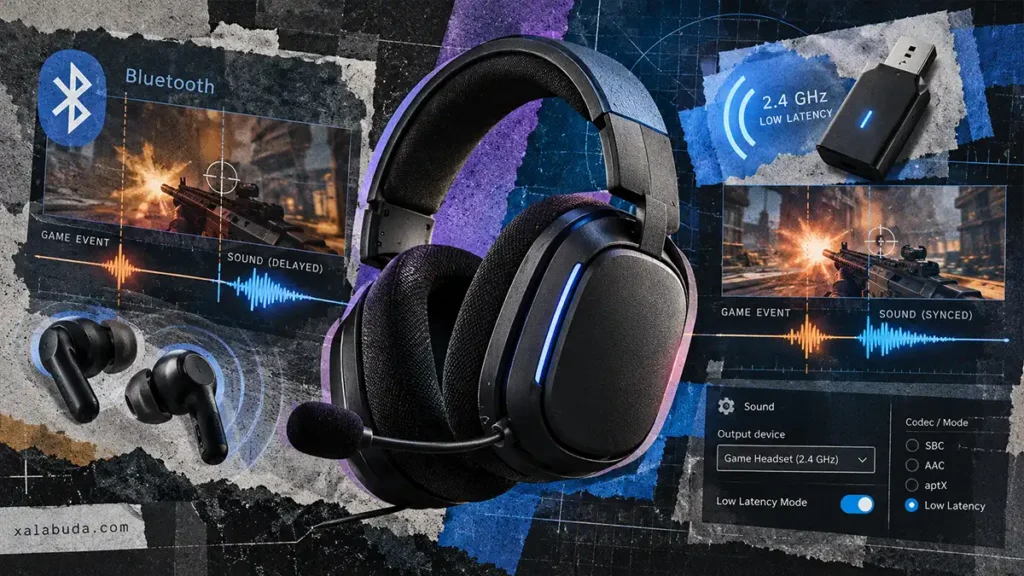
Выстрел уже виден на экране, а звук приходит следом — обычная проблема Bluetooth-наушников в играх. Иногда рассинхрон удаётся уменьшить игровым режимом или настройками подключения. Но если задержку создаёт сам способ передачи звука, переустановка драйвера её не устранит.
На результат влияют наушники, источник звука, кодек, буферизация и обработка аудио. Поэтому одинаковая гарнитура может по-разному работать со смартфоном, ноутбуком и отдельным передатчиком.
Начнём с проверок для уже купленных наушников, а затем разберём, когда имеет смысл переходить на провод или игровое беспроводное подключение с USB-донглом.
Сначала определите, что именно происходит со звуком
Постоянное запаздывание, заикания и ухудшение качества после включения микрофона — разные проблемы. Универсального исправления для них нет.
| Что вы замечаете | Что проверить в первую очередь |
|---|---|
| Звук стабильно отстаёт, но не прерывается | Игровой режим, способ подключения и возможности кодека |
| Звук заикается или периодически пропадает | Радиопомехи, расстояние, расположение адаптера и драйвер |
| После запуска голосового чата звук становится глухим или монофоническим | Использование микрофона гарнитуры и переключение Bluetooth-профиля |
| Проблема появляется только в одной игре | Её звуковые настройки, дополнительные эффекты и работу через другое аудиоустройство |
Для сравнения выберите повторяемое действие с коротким звуком — например, выстрел в одиночной сцене. Послушайте его через Bluetooth, затем через проводные наушники или динамики. Это не лабораторное измерение, но поможет понять, связан ли заметный рассинхрон именно с беспроводным подключением.
Если одновременно дёргается изображение и падает частота кадров, стоит отдельно разобраться с причинами лагов в играх на ПК. Bluetooth-задержка и низкий FPS могут проявляться вместе, но исправляются разными способами.
Почему Bluetooth добавляет задержку
Звуку нужно пройти аудиосистему игры и операционной системы, кодирование, буферизацию, радиопередачу и обработку в наушниках. На каждом этапе требуется время.
Буфер помогает воспроизводить поток без обрывов, но ожидание данных тоже увеличивает задержку. Поэтому уменьшение буфера может улучшить отклик и одновременно сделать соединение чувствительнее к помехам.
Для примера: 150 мс — это 0,15 секунды. Такая задержка может почти не мешать при прослушивании музыки, но отчётливо ощущаться в ритм-игре или шутере. Это иллюстрация масштаба, а не норматив для всех Bluetooth-наушников.
При просмотре видео проблема иногда скрывается благодаря компенсации: приложение задерживает изображение относительно звукового потока. В игре приходится реагировать на действия пользователя в реальном времени, поэтому такая компенсация не решает задачу тем же способом.
Номер версии Bluetooth не определяет задержку сам по себе. Надпись Bluetooth 5.4 не гарантирует более быстрый звук, чем Bluetooth 5.0: важны поддерживаемые технологии и их реализация в обоих устройствах.
Как уменьшить задержку звука в уже имеющихся наушниках
1. Включите игровой режим наушников
Проверьте инструкцию своей модели: режим может называться Game Mode, Gaming Mode или Low Latency. Его включают через приложение производителя, кнопку или сенсорную комбинацию.
Сравните один и тот же игровой эпизод с включённым режимом и без него. Если вместе с уменьшением задержки появились заикания, попробуйте сократить расстояние до источника и улучшить условия радиосвязи.
Игровой режим Windows и игровой режим наушников — разные функции. Включение первого не подтверждает, что гарнитура перешла на низкую задержку.
2. Проверьте, что меняется при использовании микрофона
Временно закройте голосовой чат либо выберите в Discord и игре другой микрофон — например, встроенный в ноутбук. После этого повторите проверку звука.
В классическом Bluetooth профиль A2DP используется для качественного стереовоспроизведения. Когда приложение задействует микрофон гарнитуры, Windows использует HFP — профиль голосовой связи с другими возможностями воспроизведения.
Из-за этого звук может становиться монофоническим и менее качественным. Microsoft описывает такое разделение в документации Bluetooth Classic Audio.
Переход на отдельный микрофон может сохранить стереорежим, но улучшение качества не обязательно означает уменьшение задержки. Проверяйте эти изменения отдельно.
3. Временно отключите дополнительные эффекты
В Windows 11 откройте «Параметры» → «Система» → «Звук», выберите наушники и проверьте доступные параметры улучшения звука и пространственного аудио.
Для сравнения отключите дополнительные эффекты, виртуальный объёмный звук и обработку в сторонних приложениях. Это помогает исключить лишнее звено аудиотракта. Если разницы нет, нужные эффекты можно вернуть.
Такая проверка не превращает медленное Bluetooth-подключение в быстрое. Её задача — выяснить, добавляет ли заметную проблему программная обработка.
4. Улучшите условия радиосвязи
Поднесите источник ближе, уберите препятствия и проверьте расположение адаптера. Маленький USB-приёмник за металлическим корпусом ПК может работать хуже, чем тот же адаптер на коротком удлинителе рядом с рабочим местом.
Если рядом подключены USB 3.0-устройства, попробуйте разнести их и Bluetooth-адаптер. Microsoft отдельно упоминает такое соседство среди возможных причин проблем Bluetooth.
При загруженном диапазоне 2,4 ГГц можно также сравнить работу с домашним Wi-Fi на 5 ГГц, если роутер и компьютер это поддерживают.
Эти действия прежде всего помогают бороться с нестабильностью и обрывами. Они не убирают штатное время кодирования и обработки звука.
5. Обновите драйверы и проверьте прошивку
Используйте драйвер Bluetooth с официального сайта производителя ноутбука, материнской платы или адаптера. Если проблема появилась сразу после обновления драйвера, проверьте возможность возврата к предыдущей рабочей версии.
В официальном приложении наушников посмотрите, доступно ли обновление прошивки. Устанавливайте его по инструкции производителя.
Переподключение Bluetooth или повторное сопряжение тоже стоит попробовать при сбое соединения. Но эти действия не добавляют поддержку кодека, которого изначально нет у передатчика или наушников.
6. Сравните Bluetooth с другим подключением
Если гарнитура поддерживает собственный игровой донгл, убедитесь, что игровой звук идёт именно через него, а не через параллельно подключённый Bluetooth.
Проверьте также проводной режим, если он предусмотрен. Не любой разъём USB-C передаёт аудио: у некоторых моделей он служит только для зарядки.
Если на другом подключении рассинхрон исчезает, а настройки Bluetooth не помогают, вероятное ограничение находится в беспроводном аудиотракте. Покупка ещё одного обычного Bluetooth-адаптера без проверки совместимости может ничего не изменить.
Какие кодеки подходят для игр
Кодек определяет способ сжатия и восстановления аудио. Но его название не описывает всю задержку: влияют буферы, драйверы и обработка в наушниках.
| Кодек или технология | Что важно для игр |
|---|---|
| SBC | Базовый кодек классического Bluetooth-аудио. Реальная задержка зависит от оборудования и настроек. |
| AAC | Поддерживается многими устройствами, но сам по себе не гарантирует быстрый игровой звук. |
| aptX Classic | Отдельный вариант семейства aptX. Его нельзя приравнивать к aptX Low Latency. |
| aptX Low Latency | Рассчитан на низкую задержку при совместимой паре передатчика и наушников. |
| aptX Adaptive | Поддерживает адаптацию параметров и режимы низкой задержки; результат зависит от конкретной реализации. |
| LC3 в составе LE Audio | Используется новой архитектурой Bluetooth-аудио. Требует совместимости источника, наушников и программной поддержки. |
Qualcomm указывает приблизительно 40 мс для aptX Low Latency в описанной реализации и около 80 мс низкой системной задержки для aptX Adaptive.
Это заявленные ориентиры технологий, а не обещание получить такие цифры в любой игре на любом ПК. Нельзя напрямую сравнивать задержку отдельного кодека с полным временем от действия игрока до звука.
Нужный режим должен поддерживаться и реально использоваться на обеих сторонах. Наличие aptX Adaptive в характеристиках наушников недостаточно, если источник передаёт звук другим кодеком.
В Windows поддержка тоже неодинакова. Например, штатная поддержка aptX Adaptive в Windows 11 24H2 предусмотрена лишь на отдельных устройствах с совместимыми Bluetooth-модулями Qualcomm. Установка Windows 11 сама по себе не добавляет этот кодек любому USB-адаптеру.
Как проверить LE Audio в Windows 11
Bluetooth LE Audio — архитектура передачи звука через Bluetooth Low Energy, использующая кодек LC3. Это не просто новое название обычного Bluetooth и не синоним надписи Bluetooth LE в характеристиках.
Для штатной поддержки Windows нужны совместимые наушники, оборудование компьютера и драйверы. Microsoft указывает Windows 11 22H2 или новее как базовое требование; Windows 10 и Windows 11 21H2 LE Audio не поддерживают.
Чтобы проверить доступность:
- Откройте «Параметры» → «Bluetooth и устройства» → «Устройства».
- Найдите настройку «Использовать LE Audio, если доступно».
- Если она присутствует, включите её.
- Отдельно проверьте поддержку LE Audio у наушников.
По инструкции Microsoft, отсутствие переключателя означает, что текущая конфигурация не поддерживает эту возможность — например, из-за оборудования или драйверов.
Стереозвук при работающем микрофоне — дополнительная возможность, доступная лишь некоторым совместимым ПК. Для неё Microsoft указывает Windows 11 24H2 или новее, необходимые обновления системы и драйверов, а также подходящую гарнитуру.
Поэтому обещание «обновитесь до 24H2, и любые Bluetooth-наушники заработают в стерео с микрофоном» неверно. LE Audio также не гарантирует конкретную задержку каждой модели.
Почему USB-донгл не всегда означает одно и то же
В продаже встречаются три разных типа устройств, внешне похожих на маленький USB-адаптер.
| Устройство | Как работает | Что проверить |
|---|---|---|
| Обычный Bluetooth-адаптер | Добавляет компьютеру Bluetooth; аудио зависит от системы, драйвера и наушников | Поддержку нужных технологий, а не только номер версии Bluetooth |
| Специализированный Bluetooth-аудиопередатчик | Сам передаёт звук с поддерживаемыми кодеками; может определяться системой как USB-аудиоустройство | Совпадение кодеков с наушниками, игровой режим и поддержку микрофона |
| Передатчик игровой гарнитуры | Использует совместимое фирменное беспроводное соединение, часто в диапазоне 2,4 ГГц | Совместимость именно с этой гарнитурой и нужной игровой платформой |
Bluetooth тоже работает в диапазоне 2,4 ГГц. Поэтому корректнее сравнивать Bluetooth с фирменным игровым радиосоединением, а не противопоставлять Bluetooth самой частоте.
Игровые передатчики часто дают меньшую задержку, чем обычное Bluetooth-подключение. Но это свойство конкретной системы, а не любого устройства с надписью «2,4 ГГц».
Например, SteelSeries в описании Arctis Pro Wireless разделяет соединения: 2,4 ГГц используется для игрового звука, а Bluetooth — для дополнительного источника. Это пример устройства системы, а не рекомендация покупать именно эту модель.
Обычные Bluetooth-наушники нельзя подключить к произвольному фирменному игровому донглу и получить его низкую задержку. Передатчик и приёмник должны быть совместимы.
Как выбрать беспроводные наушники для игр
Если вы ищете беспроводные наушники без задержки звука в играх, ориентируйтесь на практически незаметный рассинхрон в нужном сценарии. Абсолютно нулевой задержки не бывает, в том числе у проводного аудиотракта.
Перед покупкой проверьте:
- Режим подключения. По какому соединению получены хорошие результаты: Bluetooth, фирменный донгл или провод.
- Измерения. Есть ли проверка задержки конкретной модели, а не только рекламные характеристики кодека.
- Платформу. Заявлена ли поддержка вашего ПК, смартфона или консоли. Один USB-разъём не гарантирует совместимость.
- Работу микрофона. Сохраняются ли нужное качество игрового звука и стабильность при голосовом чате.
- Низколатентный режим. Где он включается и какие ограничения имеет.
- Посадку и автономность. Быстрый звук не компенсирует неудобные амбушюры или недостаточное время работы.
В независимых тестах смотрите методику. Например, RTINGS измеряет задержку подключения через донгл относительно своей тестовой системы. Такой результат полезен для сравнения гарнитур в одинаковых условиях, но не равен полному времени реакции вашей игры.
Для соревновательных игр на ПК разумно начинать выбор с моделей, у которых подтверждена небольшая задержка через игровой передатчик. Для мобильных игр важнее проверить конкретную пару смартфона и наушников с активным игровым режимом.
Если нужны одновременно Bluetooth для телефона и игровой радиоканал для ПК, уточняйте, умеет ли модель использовать их параллельно. Поддержка двух типов подключения не всегда означает одновременное воспроизведение.
Когда настройки уже не помогут
Если наушники стабильно задерживают звук во всех играх, игровой режим отсутствует или не помогает, а по проводу либо через другой передатчик проблема исчезает, дальнейшее перебирание настроек Windows может ничего не дать.
В таком случае остаются три практических варианта: использовать проводное подключение, подобрать совместимый низколатентный аудиопередатчик или перейти на игровую гарнитуру с проверенным радиоканалом.
Начинать с покупки новой гарнитуры необязательно. Сначала сравните подключения, проверьте игровой режим и влияние микрофона. Это поможет отличить исправимый сбой от ограничения уже имеющегося оборудования.