Настройка мыши в Windows 10 и 11: что изменить под себя
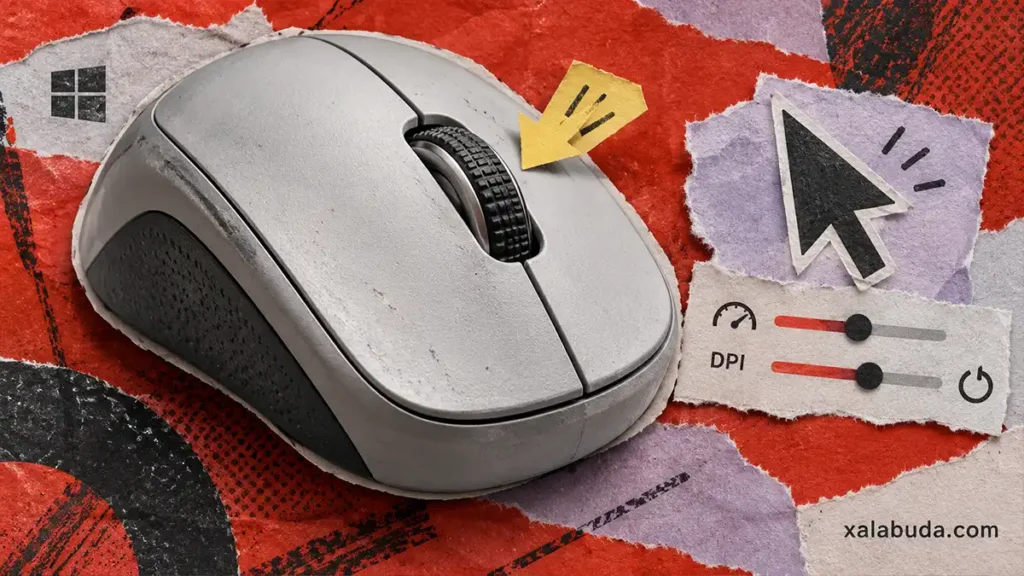
Если курсор пролетает мимо кнопок, колесико слишком резко прокручивает страницы или двойной щелчок срабатывает через раз, начните с настройки мыши в Windows. Скорость указателя, основную кнопку, прокрутку и вид курсора можно изменить стандартными средствами системы.
В Windows 10 и 11 эти параметры находятся по разным адресам. Ниже — пути к нужным окнам, порядок настройки и способы вернуть привычное управление. Отдельно разберём DPI и профили производителя: системный ползунок скорости их не заменяет.
Где открыть настройки мыши в Windows 10 и 11
Быстрее всего попасть в современный раздел настроек можно через окно «Выполнить»: нажмите Win + R, введите ms-settings:mousetouchpad и нажмите Enter. Команда открывает страницу параметров мыши.
Если удобнее пройти через меню, используйте путь для своей системы:
| Система или окно | Как открыть |
|---|---|
| Windows 11 | Win + I → Bluetooth и устройства → Мышь |
| Windows 10 | Win + I → Устройства → Мышь |
| Классические свойства мыши в обеих системах | Win + R → main.cpl → Enter |
Также можно набрать «Параметры мыши» в поиске меню «Пуск». Для классического окна найдите ссылку «Дополнительные параметры мыши» или «Дополнительные настройки мыши» на странице устройства. Название ссылки и расположение отдельных переключателей могут различаться между сборками.
Современная страница подходит для основных изменений, а окно main.cpl — для скорости двойного щелчка, схем указателей и других дополнительных параметров. Оба варианта описаны в справке Microsoft по настройке мыши.
Перед изменениями полезно записать текущие значения или сделать снимок окна. Меняйте по одному параметру и проверяйте результат: так проще понять, что именно улучшило управление.
Основная кнопка, двойной щелчок и залипание
Откройте раздел «Мышь» и найдите выбор основной кнопки. Обычно основной служит левая: ею выделяют объекты и выполняют стандартный щелчок. Чтобы поменять функции кнопок местами, выберите правую как основную. Это может быть удобно при использовании мыши левой рукой; дополнительный щелчок при этом перейдёт на левую кнопку.
Этот переключатель меняет стандартные функции кнопок. Для назначения боковой кнопке команды копирования или игрового действия обычно нужна отдельная программа — к ней вернёмся ниже.
Чтобы изменить скорость двойного щелчка:
- Нажмите Win + R, введите
main.cplи нажмите Enter. - Откройте вкладку «Кнопки мыши».
- Найдите ползунок скорости двойного щелчка.
- Если Windows часто воспринимает два нажатия как отдельные, сдвиньте ползунок в сторону меньшей скорости.
- Проверьте результат на значке папки рядом с ползунком, затем нажмите «Применить» или «ОК».
Меньшая скорость означает больший допустимый интервал между нажатиями. Эта настройка не меняет частоту опроса мыши и не ремонтирует изношенный переключатель. Если одно физическое нажатие постоянно превращается в два, проверьте устройство на другом компьютере.
На той же вкладке находится «Залипание кнопки мыши» — ClickLock. Функция позволяет перетаскивать объект или выделять текст без постоянного удержания основной кнопки.
Включите её флажком и при необходимости измените время удержания в дополнительных параметрах ClickLock. Затем ненадолго зажмите основную кнопку на объекте, отпустите её и продолжайте перемещение. Для завершения нажмите кнопку ещё раз. Если такое поведение мешает, снимите флажок ClickLock.
Скорость указателя, ускорение и DPI
Слишком быстрый или медленный курсор сначала попробуйте исправить ползунком скорости в системных параметрах мыши. Сдвигайте его постепенно и проверяйте, легко ли попадать в небольшие кнопки и выделять текст.
Дополнительный параметр — «Повышенная точность установки указателя», или Enhance Pointer Precision. В обеих системах его можно найти через main.cpl на вкладке «Параметры указателя». В обновлённых сборках Windows 11 переключатель также есть на основной странице мыши.
Несмотря на название, функция связана с ускорением: результат зависит не только от расстояния перемещения мыши, но и от скорости движения. Для обычной работы это может быть удобно. Если нужна более предсказуемая связь между движением руки и указателя, попробуйте отключить ускорение и сравнить ощущения.
В играх поведение зависит от способа обработки ввода. При использовании Raw Input данные движения обходят системную настройку скорости указателя, поэтому изменение ползунка Windows может не менять чувствительность прицела. Проверяйте также настройки самой игры.
DPI и скорость Windows — разные параметры. В характеристиках мышей обозначением DPI обычно называют число отсчётов движения на дюйм; для сенсора точнее термин CPI. Ползунок Windows меняет преобразование этих данных в движение курсора, а не настройку самого сенсора.
DPI изменяется кнопкой на корпусе, если она предусмотрена, или в совместимой программе производителя. Если курсор внезапно ускорился, проверьте, не нажали ли вы кнопку переключения DPI и не сменился ли профиль. Универсального значения, удобного всем пользователям и для всех задач, нет.
Как изменить размер, цвет и форму курсора
Если указатель плохо заметен, сначала увеличьте его или выберите контрастный цвет. Это особенно полезно на больших экранах и при работе с несколькими мониторами.
В Windows 11:
- Нажмите Win + I и откройте «Специальные возможности».
- Выберите «Указатель мыши и сенсорный ввод».
- Передвиньте ползунок размера.
- Выберите белый, чёрный, инвертированный или пользовательский цвет.
В Windows 10 используйте путь «Параметры → Специальные возможности → Указатель мыши». Там также доступны размер и цвет. Быстро перейти к специальным возможностям в обеих системах можно сочетанием Win + U.
Для смены формы откройте main.cpl и вкладку «Указатели». Выбор в списке «Схема» меняет набор курсоров. Если нужно заменить один элемент, выделите его в списке, нажмите «Обзор» и выберите файл указателя. После изменений нажмите «Применить».
На вкладке «Параметры указателя» есть ещё несколько полезных функций:
- След указателя. Помогает проследить движение курсора по экрану.
- Скрытие во время ввода с клавиатуры. Позволяет указателю меньше мешать при наборе текста; поведение зависит и от приложения.
- Обозначение положения при нажатии Ctrl. Показывает круг вокруг указателя, чтобы его было проще найти.
Отдельный индикатор указателя в Beta-сборке Windows 11 Microsoft тестировала как дополнительную возможность доступности. Наличие такого индикатора зависит от сборки; для описанного выше поиска через Ctrl он не требуется.
Текстовый курсор — мигающая черта в поле ввода — настраивается отдельно. Его толщину и цветной индикатор меняют в разделе «Текстовый курсор» специальных возможностей.
Настройка колесика: строки, направление и неактивные окна
Откройте системную страницу «Мышь» и найдите блок прокрутки. Здесь можно выбрать два основных режима:
- Несколько строк за раз. Дополнительный ползунок задаёт количество строк на шаг колесика.
- Один экран за раз. Содержимое перемещается крупными шагами.
Если страницы движутся слишком резко, выберите прокрутку по строкам и уменьшите их количество. Для начала можно попробовать три строки, затем подстроить значение. Приложения могут обрабатывать колесико по-своему, поэтому проверяйте результат в той программе, где возникло неудобство.
Переключатель «Прокручивать неактивные окна при наведении на них» позволяет листать окно под курсором без предварительного щелчка по нему. Например, можно прокручивать браузер рядом с редактором, сохраняя фокус ввода в редакторе.
В обновлённых версиях Windows 11 на этой странице также есть «Направление прокрутки»: можно выбрать, чтобы движение колесика вниз прокручивало содержимое вниз или вверх. Если пункта нет, проверьте установленные обновления и возможности программы производителя. В стандартной странице мыши Windows 10 универсального переключателя направления для обычной мыши нет.
Параметры тачпада задаются отдельно. Изменение направления жеста двумя пальцами не следует считать настройкой колесика подключённой мыши.
Если мышь поддерживает наклон колесика, откройте main.cpl → «Колесико» и проверьте горизонтальную прокрутку. Настройка количества символов применяется только при поддержке этой функции устройством и программой.
Если колесико пропускает шаги или прокручивает в обратную сторону без изменения настроек, проверьте его на другом компьютере. Настройка числа строк не устранит аппаратную неисправность энкодера — детали, считывающей вращение колесика.
Когда нужна программа производителя мыши
Для обычной работы часто достаточно Windows. Фирменное ПО требуется, если нужно изменить DPI, назначить действия дополнительным кнопкам, настроить подсветку, частоту опроса или профили конкретной модели.
| Программа | Для каких устройств |
|---|---|
| Logitech G HUB | Совместимые игровые устройства Logitech G |
| Razer Synapse 4 | Поддерживаемые устройства Razer |
| SteelSeries GG, раздел Engine | Совместимые устройства SteelSeries |
Проверяйте совместимость по точной модели и требованиям программы к Windows. Одна утилита не обязательно поддерживает все мыши бренда, а набор функций зависит от устройства.
У некоторых моделей есть встроенная память: часть настроек можно записать прямо в мышь и использовать на другом компьютере без постоянной работы приложения. Но не каждое действие или макрос сохраняется таким способом. Возможности встроенного профиля нужно смотреть в документации модели.
Если настройки самопроизвольно меняются при запуске игры, проверьте автоматическое переключение профилей. Сначала сохраните нужную конфигурацию и выясните, какой профиль активен, а затем корректируйте системную скорость Windows.
Как сбросить настройки мыши в Windows 10 и 11
Единой кнопки, которая одновременно сбрасывает все параметры Windows, DPI и память мыши, нет. Восстанавливать нужно тот набор настроек, который вы меняли.
Чтобы вернуть стандартный вид указателя:
- Откройте
main.cplи вкладку «Указатели». - Выберите стандартную схему Windows вместо загруженного набора.
- Нажмите «Применить» и «ОК».
- Если меняли размер или цвет через специальные возможности, отдельно верните там белый стиль и нужный размер.
Для остальных системных параметров можно использовать следующие ориентиры:
| Что меняли | Как вернуть обычное управление |
|---|---|
| Основную кнопку | Выберите левую, если хотите стандартное расположение функций |
| Скорость указателя | Системное значение по умолчанию — 10 по шкале от 1 до 20; отображение ползунка зависит от окна настроек |
| Вертикальную прокрутку | Выберите несколько строк за раз; стандартное системное число строк — 3 |
| Залипание кнопки | Отключите ClickLock, если хотите снова удерживать кнопку при перетаскивании |
| Ускорение и двойной щелчок | Верните прежнее состояние и проверьте поведение на рабочем столе |
Стандартное системное значение и удобная лично вам настройка могут различаться. Если до изменений управление устраивало, лучше восстановить записанные значения. Возврат скорости Windows не меняет DPI сенсора.
Если меняли назначение боковых кнопок, DPI или профили, откройте фирменную программу и восстановите нужный профиль либо предусмотренные производителем значения. Заводской сброс самой мыши выполняется по инструкции её модели — универсальной комбинации кнопок для всех устройств нет.
Переустановка драйвера тоже не гарантирует очистки встроенной памяти. Для обычного возврата параметров не требуется удалять разделы реестра или переустанавливать Windows.
Что делать, если настройки не применяются или мышь работает неправильно
Сначала уточните, где проявляется проблема: во всей системе, одной игре, конкретной программе или только при одном способе подключения.
| Проблема | Что проверить сначала |
|---|---|
| Скорость меняется сама | Кнопку DPI, активный профиль и автоматическое переключение в фирменной программе |
| Ползунок Windows не влияет на прицел | Чувствительность и способ обработки ввода в игре |
| Колесико дёргается | Поведение в другой программе и на другом компьютере, состояние устройства |
| Не работают боковые кнопки | Назначенные действия, совместимость ПО и необходимость его работы в фоне |
| Мышь не определяется или отключается | Заряд, USB-порт, приёмник, Bluetooth и кабель |
Для USB-мыши попробуйте другой порт и прямое подключение без концентратора. У беспроводной модели проверьте батарейку или заряд, подключение приёмника либо Bluetooth. Если устройство так же плохо работает на другом компьютере, проблема, вероятно, в самой мыши.
Драйверы проверяйте через Windows Update, «Диспетчер устройств» или официальный сайт производителя. Подробный порядок базовой проверки есть в инструкции Microsoft по неполадкам мыши. Удалять устройство или драйвер имеет смысл после этих проверок, когда остаётся рабочая клавиатура или другая мышь.
Как открыть настройки без работающей мыши? Нажмите Win + R, введите main.cpl и нажмите Enter. Используйте Tab и Shift + Tab для перехода между элементами, стрелки для выбора, пробел для флажков и Enter для подтверждения. Между вкладками можно переключаться сочетанием Ctrl + Tab.
При наличии цифрового блока клавиатуры можно включить управление указателем с его клавиш. В Windows 11 путь — «Специальные возможности → Мышь», в Windows 10 — «Специальные возможности → Мышь». Нажмите Win + U, чтобы открыть специальные возможности, затем найдите раздел «Мышь» и управление указателем с клавиатуры.
После настройки проверьте три обычных действия: попадание в маленькую кнопку, выделение строки текста и прокрутку длинной страницы. Если на рабочем столе всё удобно, а проблема осталась только в одной программе, продолжайте настройку уже в ней.