Оперативная память Windows: куда уходят гигабайты и что с этим делать
Установили 16 ГБ оперативной памяти, а Windows уже заняла половину — хотя открыты только браузер и пара программ. Сам по себе такой расход ещё не повод покупать новые модули или запускать «очиститель RAM». Сначала стоит посмотреть, что именно показывает Диспетчер задач и мешает ли загрузка памяти обычной работе.
В Windows 11 и Windows 10 можно проверить потребление ОЗУ, найти требовательные приложения и настроить файл подкачки штатными средствами. Главное — различать занятую физическую память, доступный кеш и лимит выделения: это связанные, но разные показатели.
Как посмотреть объём оперативной памяти в Windows
Нажмите Win + I и откройте «Система → О системе». В характеристиках устройства найдите строку с объёмом оперативной памяти. Она показывает, сколько RAM обнаружено системой; рядом может быть указан меньший объём, доступный для использования.
Например, запись «16 ГБ, доступно 15,7 ГБ» в этом разделе не означает, что сейчас свободно 15,7 ГБ. Здесь речь об объёме, который Windows может использовать после аппаратного резервирования. Текущую загрузку нужно смотреть отдельно.
- Нажмите Ctrl + Shift + Esc, чтобы открыть Диспетчер задач.
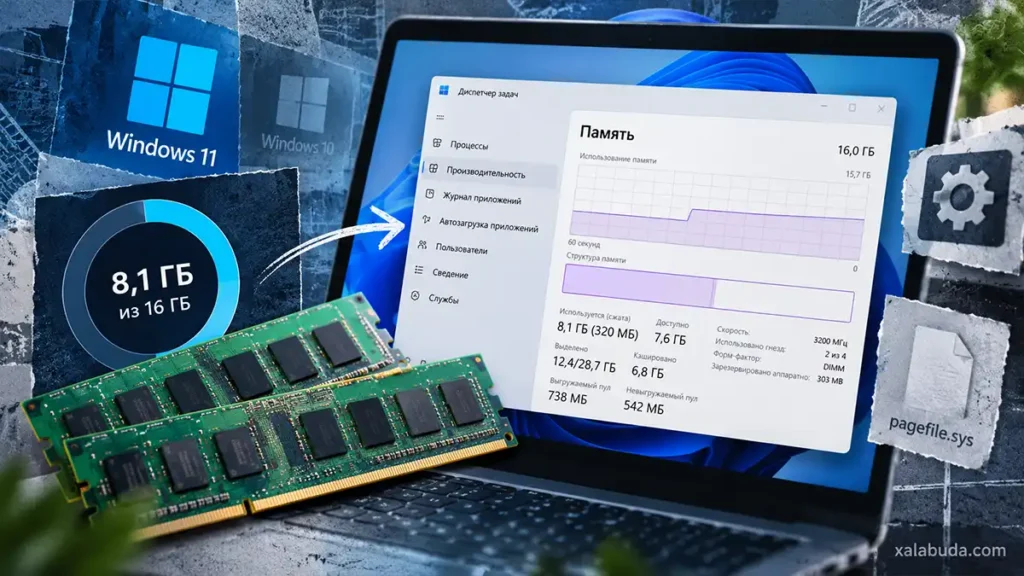
- Перейдите в «Производительность → Память».
- Посмотрите общий объём, показатели «Используется» и «Доступно».
В Windows 11 разделы расположены в боковом меню, в Windows 10 — на вкладках сверху. Если Windows 10 показывает компактное окно со списком приложений, сначала нажмите «Подробнее».
В этом же окне могут отображаться скорость памяти, форм-фактор и занятые слоты. Эти сведения поступают от оборудования и прошивки, поэтому не заменяют документацию компьютера при выборе модулей для апгрейда.
Что означают показатели памяти в Диспетчере задач
Часть RAM занята приложениями, ядром Windows и драйверами. Другая часть хранит данные, которые пригодятся повторно, но могут быть вытеснены при необходимости. Поэтому «полностью пустая память» и «память, доступная программам» — разные вещи.
| Показатель | Как его понимать |
|---|---|
| Используется | Физическая память, занятая приложениями, системой и драйверами; сюда входит и хранилище сжатой памяти |
| Сжата | Часть данных хранится в RAM в сжатом виде. Этот объём уже учтён в используемой памяти, прибавлять его повторно не нужно |
| Доступно | Свободная память и память в ожидании — standby, которую Windows может быстро отдать приложениям |
| Кэшировано | Кешированные данные, включая страницы в ожидании и изменённые страницы. Этот показатель частично пересекается с доступной памятью |
| Выделено | Текущий объём памяти, для которого система обеспечивает хранение, и его предел — commit limit |
| Зарезервировано аппаратно | Часть установленной RAM, которую Windows не может использовать как обычную оперативную память |
Не складывайте «Используется», «Доступно» и «Кэшировано». Значительная часть кеша уже входит в доступный объём. Windows может повторно использовать её для приложений без предварительной ручной «очистки».
Сжатие тоже не означает неисправность. Система уплотняет часть данных внутри RAM, чтобы удерживать больше информации в физической памяти и уменьшать необходимость обращения к накопителю.
Если строка «Выделено» показывает 12/28 ГБ, первое число — текущие обязательства системы по обеспечению памяти, второе — предел. Это не 12 ГБ занятой RAM и не 12 ГБ данных в файле подкачки. Простое резервирование диапазона виртуальных адресов также не равнозначно такому выделению.
Как найти программы, которые расходуют больше всего ОЗУ
- Откройте Диспетчер задач и перейдите в «Процессы».
- Нажмите на заголовок столбца «Память», чтобы отсортировать список по убыванию потребления.
- Разверните группы приложений, если нужны подробности.
- Закройте ненужную программу обычным способом и посмотрите, изменилось ли поведение компьютера.
Браузер с десятками вкладок может занимать несколько гигабайт. Это нужно оценивать вместе с содержимым страниц, расширениями и остальной нагрузкой: видеосвязь, документы и тяжёлый веб-редактор требуют больше ресурсов, чем несколько простых сайтов.
Сумма значений в списке процессов не обязана совпадать с общим расходом RAM. Там не представлена вся системная память в одном и том же виде: отдельно учитываются драйверы, ядро, общие страницы и другие области.
Не завершайте незнакомые системные процессы ради красивого процента. Если приложение зависло, принудительное завершение может понадобиться, но несохранённые данные при этом будут потеряны.
Постепенный рост потребления одной программы при повторении одинаковой работы — повод проверить её обновления, расширения и поведение после перезапуска. Одного снимка экрана недостаточно, чтобы объявить это утечкой памяти.
Когда высокая загрузка памяти становится проблемой
После закрытия окон в памяти остаются службы Windows, защита системы, драйверы, облачная синхронизация и приложения из области уведомлений. Закрытое окно мессенджера или игрового клиента не всегда означает завершение программы.
Процент загрузки полезен как ориентир, но универсального порога, после которого нужно срочно «лечить Windows», нет. Сравнивайте показатели с обычной работой компьютера.
| Наблюдение | Что проверить |
|---|---|
| Занято много RAM, но приложения работают быстро | Сохраняется ли доступная память; вмешательство может не требоваться |
| Доступная память надолго сокращается, переключение между программами тормозит | Какие приложения создают нагрузку и помогает ли их закрытие |
| «Выделено» приближается ко второму числу | Лимит выделения, настройку файла подкачки и свободное место на его диске |
| Накопитель постоянно занят, возникают задержки | Причину дисковой нагрузки: её создаёт не только нехватка RAM |
| Одна программа всё сильнее расходует память | Повторяется ли поведение после перезапуска, без расширений и на свежей версии |
Для уточнения можно нажать Win + R, выполнить resmon и открыть вкладку «Память» Монитора ресурсов. Показатель жёстких ошибок страниц — hard faults — означает, что нужную страницу пришлось читать с накопителя. Это не ошибка микросхемы RAM и не обязательно чтение именно из файла подкачки: источником может быть и другой файл.
Краткий всплеск при запуске программы ожидаем. Постоянные обращения к накопителю вместе с низким доступным объёмом и заметными задержками требуют дальнейшей проверки.
Как уменьшить использование оперативной памяти
Начинайте с приложений, которые действительно занимают ресурсы. Массовое отключение служб и изменение неизвестных параметров реестра мешают понять причину проблемы.
Уберите лишнее из автозагрузки
- Откройте Диспетчер задач.
- Выберите «Автозагрузка приложений» в Windows 11 или «Автозагрузка» в Windows 10.
- Найдите знакомые программы, которые не нужны сразу после входа в систему.
- Выберите приложение и нажмите «Отключить».
Это не удаляет программу. Например, редко используемый игровой лаунчер можно запускать вручную. При этом отключение автозагрузки само по себе не завершает уже работающий процесс: закройте приложение отдельно или оцените результат после следующего входа в систему.
Проверьте фоновые приложения и браузер
Посмотрите область уведомлений рядом с часами и завершите ненужные программы через их меню. В настройках самих приложений проверьте запуск вместе с Windows и работу после закрытия окна. Универсального переключателя фоновой активности для всех классических программ нет.
В браузере удалите ненужные расширения и настройте приостановку неактивных вкладок. Например, в Chrome откройте «Настройки → Производительность → Экономия памяти». Функция Memory Saver освобождает ресурсы неиспользуемых вкладок; при возвращении на такую страницу она может загрузиться заново.
Проверьте проблемную программу, обновления и защиту
Если расход вырос у конкретного приложения, проверьте его обновления и дополнения. При подозрительном поведении запустите проверку через «Безопасность Windows → Защита от вирусов и угроз». Перезагрузка может временно устранить последствия сбоя, но повторяющийся рост потребления требует поиска причины.
Дополнительные штатные действия собраны в рекомендациях Microsoft по производительности Windows.
К «очистителям RAM» относитесь по результату, а не по освободившейся цифре. Принудительное сокращение рабочих наборов и сброс полезного кеша не устраняют потребность программ в памяти. При следующем обращении часть данных придётся возвращать обратно, и ускорения может не быть.
Как настроить файл подкачки Windows 11 и 10
Виртуальная память — механизм адресации и управления памятью, а файл pagefile.sys — один из его компонентов. В него Windows может выгружать редко используемые изменённые страницы, освобождая физическую RAM. Файл подкачки также расширяет лимит выделения и может участвовать в создании дампа после системного сбоя.
Для обычного домашнего или рабочего компьютера я бы оставил автоматическое управление. Проверить его можно так:
- Нажмите Win + R, введите
sysdm.cplи нажмите Enter. - Откройте «Дополнительно».
- В блоке «Быстродействие» нажмите «Параметры».
- Откройте вкладку «Дополнительно» и нажмите «Изменить» в разделе «Виртуальная память».
- Проверьте флажок «Автоматически выбирать объём файла подкачки».
- Если меняли настройку, подтвердите изменения и перезагрузите компьютер, если Windows этого потребует.
При автоматическом управлении системе нужно свободное место на накопителе для увеличения файла. Если диск почти заполнен, сначала освободите место, затем повторите обычную нагрузку и проверьте строку «Выделено».
Универсальной формулы «файл подкачки равен 1,5–2 объёмам RAM» нет. В документации Microsoft о размере файла подкачки выбор привязан к нагрузке и требованиям аварийного дампа.
Наличие 32 или 64 ГБ RAM само по себе не является причиной отключать подкачку. Ручной размер имеет смысл подбирать для конкретной диагностированной задачи. Увеличение файла расширяет лимит выделения, но не добавляет физическую память и не гарантирует ускорения при её нехватке.
Когда стоит добавить ОЗУ и почему Windows видит не всю память
Апгрейд стоит рассматривать, если в привычных приложениях регулярно заканчивается доступная RAM, появляются задержки и закрытие части задач заметно улучшает работу. Покупать память только из-за высокого процента загрузки после старта системы я бы не стал.
Для предварительного выбора можно использовать такие ориентиры. Это редакционная оценка сценариев, а не официальные требования Windows или гарантия для любой программы.
| Объём | Практический ориентир |
|---|---|
| 4 ГБ | Очень ограниченный запас: простые задачи и минимум одновременно открытых приложений |
| 8 ГБ | Базовая работа с документами, браузером и видео; достаточность зависит от числа и тяжести задач |
| 16 ГБ | Отправная точка для обычной многозадачности и многих домашних сценариев |
| 32 ГБ и больше | Вариант для требовательных игр, монтажа, виртуальных машин и тяжёлой многозадачности — по фактическим требованиям |
Перед покупкой проверьте возможность расширения: в ноутбуке память может быть распаяна, а материнская плата поддерживает определённые типы и объёмы модулей. Порядок проверки совместимости разобран в руководстве как выбрать оперативную память для компьютера и ноутбука.
Если установленный и доступный Windows объёмы сильно различаются, сначала выясните, на каком этапе пропадает память:
- BIOS/UEFI обнаруживает меньше установленного. Проверьте совместимость и установку модулей по руководству платы или ноутбука; возможна проблема модуля, слота или конфигурации.
- Полный объём обнаружен, но Windows использует существенно меньше. Проверьте аппаратное резервирование, настройки прошивки и ограничения редакции ОС. Для старых установок Windows 10 имеет значение и 32-разрядная архитектура.
Небольшое аппаратное резервирование ожидаемо, но потерю половины объёма не стоит автоматически объяснять «обычной работой Windows». И не пытайтесь увеличить RAM флажком «Максимум памяти» в msconfig: он задаёт ограничение, а не разблокирует дополнительную память.
Если компьютер остаётся отзывчивым, а системе хватает доступной памяти, добиваться минимального расхода ОЗУ незачем. Когда памяти действительно мало, полезнее убрать конкретную лишнюю нагрузку или расширить RAM, чем регулярно сбрасывать кеш.