Оперативная память в принтере и RAM-диски: как это работает
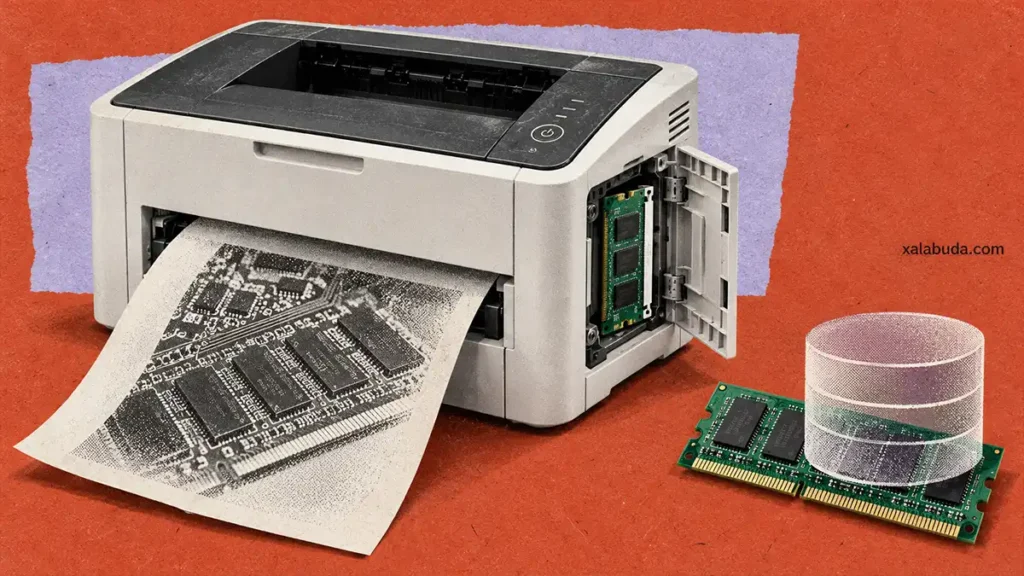
Оперативная память принтера помогает устройству обрабатывать задания печати: хранить временные данные, шрифты и подготовленные изображения страниц. Её нехватка иногда приводит к ошибкам на сложных документах, но увеличение объёма RAM не гарантирует более быстрой печати.
С RAM-дисками другая история. Такой виртуальный накопитель создают из оперативной памяти компьютера, чтобы хранить на нём файлы. Он расходует имеющуюся RAM, а не добавляет её. Ниже разберём обе технологии отдельно: как проверить память принтера, что делать при её нехватке и когда имеет смысл создавать RAM-диск в Windows.
Зачем принтеру нужна оперативная память
В принтере есть контроллер, который принимает данные от компьютера и управляет печатью. В зависимости от модели часть подготовки документа выполняет компьютер, а часть — само устройство. Принтеры с поддержкой PCL или PostScript могут интерпретировать команды языка описания страниц и формировать изображение для печатающего механизма.
Оперативная память принтера используется для временной работы с данными. В ней могут находиться:
- данные текущего задания;
- изображения страниц или их фрагменты;
- загруженные шрифты и графические элементы;
- служебные данные контроллера.
Большой PDF с фотографиями, сложной векторной графикой и множеством шрифтов способен потребовать больше ресурсов, чем несколько страниц простого текста. При этом размер исходного файла сам по себе не показывает, сколько памяти понадобится для печати.
Важно различать RAM устройства, очередь печати на компьютере и встроенный накопитель. Очередь Windows хранит и передаёт задания со стороны ПК или сервера. HDD, SSD либо флеш-память принтера, если они предусмотрены, могут сохранять данные без питания. Оперативная память служит прежде всего для текущей обработки.
Станет ли принтер быстрее после увеличения RAM
Дополнительная память может помочь обработать сложное задание, которое раньше не помещалось в доступный объём, или уменьшить задержки подготовки страниц. Но она не меняет возможности печатающего механизма.
Например, если устройство рассчитано на 30 страниц в минуту, установка дополнительного модуля не превращает его в модель на 50 страниц. Это условный пример, а не результат тестирования конкретного принтера.
Расширение RAM также не исправляет медленное подключение, ошибки драйвера или механические задержки двусторонней печати. Рассматривать апгрейд стоит после диагностики: нужно установить, что проблема связана именно с памятью и что модель допускает её увеличение.
Как проверить оперативную память принтера
- Узнайте точную модель. Найдите полный индекс на корпусе или в сведениях об устройстве.
- Откройте официальную спецификацию. Посмотрите стандартный объём памяти и возможность расширения.
- Проверьте фактически установленную RAM. Используйте меню системной информации, страницу конфигурации, встроенный веб-интерфейс или фирменную утилиту — в зависимости от модели.
- Сопоставьте сведения. Если принтер уже модернизировали, его текущий объём может отличаться от заводского.
Названия разделов меню у производителей различаются. Объём памяти компьютера в Диспетчере задач ничего не говорит об объёме RAM внутри принтера.
Можно ли увеличить память: пример Brother HL-L8350CDW
Да, если производитель предусмотрел разъём и поддержку дополнительных модулей. Например, у Brother HL-L8350CDW установлено 128 МБ памяти. Дополнительный модуль на 256 МБ позволяет увеличить общий объём до 384 МБ.
В требованиях Brother к совместимой памяти указаны DDR2 SDRAM, исполнение SO-DIMM со 144 контактами и другие параметры. Одного совпадения надписи DDR2 недостаточно: производитель отдельно предупреждает, что некоторые модули могут не работать.
Перед покупкой проверьте максимальный объём, число контактов, электрические характеристики и совместимость с точной моделью. Общий принцип похож на выбор оперативной памяти для компьютера и ноутбука: начинать нужно с документации устройства, а не с цены или внешнего сходства планки.
Для HL-L8350CDW производитель описывает следующий порядок установки:
- Выключить принтер, отсоединить интерфейсные кабели и вынуть вилку питания из розетки.
- Снять пластиковую и металлическую крышки отсека памяти.
- Взять совместимый модуль за края, не касаясь микросхем и поверхности платы.
- Совместить вырезы с выступами разъёма, вставить модуль под углом и зафиксировать его.
- Вернуть обе крышки, подключить питание и интерфейсные кабели, включить устройство.
- Распечатать страницу настроек и проверить новый объём памяти.
Это порядок для указанной модели из инструкции Brother по установке памяти. У другого принтера конструкция и процедура могут отличаться. Если расширение не предусмотрено, программно добавить ему физическую RAM нельзя.
Что делать при ошибках Memory Low и Out of Memory
Сообщения Memory Low, Memory Full или Out of Memory могут появляться, когда устройству не хватает ресурсов для задания. Иногда печать прерывается или документ выходит не полностью. Однако покупать модуль сразу не стоит: начните с самого задания и настроек.
- Отмените проблемное задание. При необходимости удалите зависшие документы из очереди. Перезапустите принтер, когда он закончит текущие операции.
- Проверьте простой документ. Если несколько страниц текста печатаются нормально, а ошибка возникает на одном PDF, исследуйте этот файл.
- Разделите большое задание. Попробуйте печатать документ частями или уменьшить разрешение изображений, если допустима потеря качества.
- Проверьте драйвер. Используйте версию для своей модели с сайта производителя. Если доступны разные языки печати, следуйте рекомендациям поддержки.
- Проверьте обновления прошивки. Устанавливайте их по инструкции производителя для точной модели.
- Рассмотрите расширение RAM. Только если проблема сохраняется и устройство поддерживает дополнительную память.
Для некоторых моделей и проблемных PDF помогает команда «Печатать как изображение». В отдельных случаях производитель рекомендует PCL6 вместо PostScript. Это варианты диагностики, а не универсальное решение: поддержка зависит от устройства, а растрирование может увеличить объём передаваемых данных.
Сброс до заводских настроек лучше оставить для случаев, когда его рекомендует поддержка: он может удалить сетевые параметры, адресную книгу и другую конфигурацию. Увеличение RAM компьютера при этом не расширяет оперативную память принтера.
Что такое RAM-диск и чем он отличается от памяти принтера
RAM-диск — виртуальный накопитель, данные которого размещаются в оперативной памяти компьютера. Windows может показывать его в Проводнике под отдельной буквой: на нём можно создавать папки и сохранять файлы.
Например, из 32 ГБ установленной RAM можно выделить 4 ГБ под такой накопитель. Это расчётный пример. При фиксированном выделении соответствующий объём перестанет быть доступен приложениям как обычная системная память; у динамических дисков расход зависит от реализации и заполнения.
Преимущество — низкие задержки и высокая скорость операций с данными. Ограничения — небольшой по меркам накопителей объём и энергозависимость. При потере питания содержимое RAM-диска исчезает. Некоторые утилиты умеют сохранять образ на SSD и загружать его при запуске, но эту функцию нужно отдельно настроить и проверить.
Принцип работы и ограничения описаны в объяснении RAM-дисков от Kingston. Ускорение возможно прежде всего там, где задача действительно упирается в операции с накопителем. Само создание нового диска не делает быстрее все программы.
RAM-диск, SSD и файл подкачки: разные задачи
| Параметр | RAM-диск | SSD |
|---|---|---|
| Где находятся данные | В оперативной памяти | Во флеш-памяти накопителя |
| Сохранение без питания | Нет, если данные заранее не записаны на постоянный носитель | Да |
| Доступный объём | Ограничен запасом RAM и возможностями утилиты | Определяется ёмкостью SSD |
| Расход системной RAM | Занимает память, нужную другим задачам | Не требует выделять RAM в размере своей ёмкости |
| Подходящие данные | Временные и воспроизводимые файлы | Документы, программы и постоянное хранилище |
RAM-диск можно использовать для тестовых файлов, временных результатов обработки или отдельных рабочих операций. Польза зависит от программы: если она ограничена процессором или уже эффективно кеширует данные, ускорения может не быть.
Файл подкачки решает другую задачу — участвует в управлении виртуальной памятью Windows. RAM-диск не заменяет его и не увеличивает ОЗУ. Если отдать виртуальному накопителю слишком много памяти, остальным программам станет теснее. Как оценивать доступный объём и лимит выделения, разобрано в материале об использовании оперативной памяти в Windows.
Для документов и единственной копии рабочего проекта оставляйте постоянное хранилище. Даже автоматическое сохранение образа RAM-диска при штатном завершении работы не защищает последние изменения от внезапного отключения питания.
Как создать тестовый RAM-диск в Windows 10 и 11
Один из инструментов — AIM Toolkit. Он включает драйвер Arsenal Image Mounter и средства создания RAM-дисков. Проект рассчитан на 64-разрядную Windows 7 и новее и предназначен в том числе для устранения проблем совместимости старого ImDisk Toolkit с современными версиями Windows.
Для первого знакомства используйте небольшой тестовый том без важных файлов. Например, 1 ГБ на компьютере с 32 ГБ RAM — демонстрационный размер, а не универсальная рекомендация.
- Нажмите Ctrl + Shift + Esc, откройте «Производительность → Память» и оцените доступный объём при своей обычной нагрузке.
- Скачайте AIM Toolkit со страницы проекта, распакуйте архив и установите компоненты создания RAM-диска. Подтвердите запрос прав администратора; если установщик потребует перезагрузку, выполните её.
- Откройте средство настройки RAM-диска — RamDiskUI.exe.
- Укажите небольшой размер и свободную букву диска. Выберите файловую систему, например NTFS, в доступных параметрах форматирования.
- Для первого теста не переносите системные временные папки и не включайте автоматическое создание диска при запуске Windows.
- Создайте диск, проверьте его появление в Проводнике, запишите и прочитайте несколько ненужных тестовых файлов.
- Если требуется сохранение содержимого, отдельно настройте образ на SSD и проверьте восстановление после штатной перезагрузки. До проверки считайте данные временными.
Названия элементов интерфейса зависят от версии и языка. Перед отключением диска закройте использующие его программы и скопируйте нужные файлы на SSD. Затем отключите том средствами утилиты.
Не начинайте эксперимент с переноса всего каталога TEMP или отключения файла подкачки. Сначала проверьте отдельную задачу: даёт ли RAM-диск измеримую пользу и хватает ли памяти остальным приложениям.
Оперативная память принтера помогает обрабатывать печать и расширяется только в поддерживаемых моделях. RAM-диск превращает часть памяти компьютера во временное файловое хранилище. Эти технологии используют RAM по-разному и не заменяют друг друга.