Что означают цвета USB-портов: синий, чёрный и красный
Если честно, USB-порты за последние годы превратились в настоящий хаос. Раньше всё было просто: вставил — работает. Сейчас же одинаковые на вид разъёмы могут вести себя совершенно по-разному.
И дело не только в форме. Цвет USB-порта сегодня может рассказать больше, чем кажется на первый взгляд. Правда, с оговорками.
Цвета USB-портов и их значение: коротко и по делу
Начнём с простого. Ниже — краткий ориентир, который реально помогает в повседневном использовании.
| Цвет USB | Стандарт | Скорость | Особенности |
|---|---|---|---|
| Чёрный | USB 2.0 | до 480 Мбит/с | Устаревший, но всё ещё массовый |
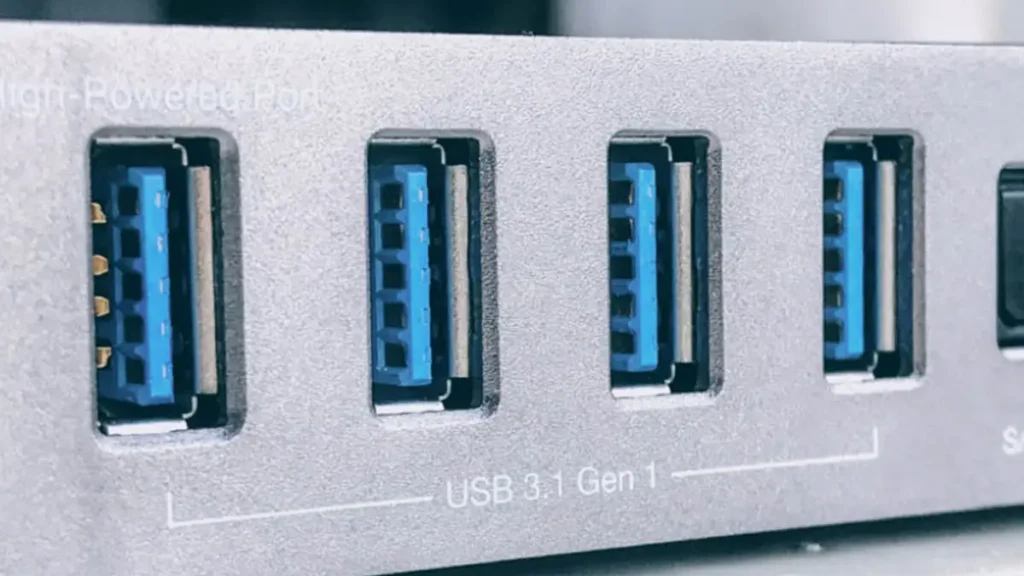
| Синий | USB 3.0 / 3.1 | до 5 Гбит/с | Быстрый обмен данными |
| Красный | USB Always On | до 5 Гбит/с | Питание даже при выключенном ПК |
| Жёлтый | USB Always On | — | Зарядка без включения компьютера |
Важно понимать одну вещь. Цвет — это подсказка, а не гарантия.
Почему цвет USB-порта не всегда говорит всю правду
USB-IF никогда жёстко не стандартизировал цвета портов. Производители используют их как визуальные маркеры, но не обязаны это делать.
Проще говоря, два синих USB-порта на одном компьютере могут отличаться по возможностям. И да, такое встречается чаще, чем хотелось бы.
Особенно это заметно на материнских платах и ноутбуках последних лет. Формально порт USB-C есть, а вот поддержки быстрой передачи данных или видеовыхода — нет.
Я уже писал об этом в материале как определить класс материнской платы — там производители тоже любят играть в маркетинг.
Синий USB — самый быстрый? В большинстве случаев да
Если выбирать вслепую, синий USB-порт — почти всегда лучший вариант. Обычно это USB 3.0 или выше.
Именно к нему логичнее подключать внешние SSD, быстрые флешки, карты захвата или док-станции.
Но даже здесь есть нюанс. Фронтальные порты корпуса часто подключены через дополнительные контроллеры, и реальная скорость там ниже.
Для максимальной производительности лучше использовать порты на задней панели, напрямую идущие от чипсета.
Чёрный USB: старый, но живой
Чёрные USB-порты — это почти всегда USB 2.0. Медленные, но надёжные.
Я использую их для мыши, клавиатуры, ресиверов беспроводных устройств. Там скорость не критична, а стабильность важнее.
Кстати, именно через такие порты часто подключаются внутренние контроллеры в дешёвых USB-хабах. И это ограничивает всё дерево устройств.
Красный и жёлтый USB: не про скорость, а про питание
Красные и жёлтые USB-порты часто путают с «супербыстрыми». На деле их главная особенность — постоянное питание.
Даже если компьютер выключен или спит, такой порт продолжает подавать ток.
Это удобно для зарядки смартфонов, наушников или внешних аккумуляторов. Но для передачи данных особых преимуществ нет.
Как точно понять, какой USB-порт перед тобой
Самый надёжный способ — спецификации устройства. Да, скучно. Но работает.
В Windows можно заглянуть в диспетчер устройств. В Linux — посмотреть вывод lsusb. Иногда производители подписывают порты прямо на плате.
Если тема глубже интересна, рекомендую материал про Chromebook — там USB-портам вообще отводится ключевая роль.
Почему путаница с USB никуда не денется
Честно говоря, USB-C задумывался как спасение. Один порт для всего.
На практике получилось наоборот. Один разъём, десятки режимов, разные кабели и масса несовместимостей.
Каждый новый стандарт добавляет возможностей, но и усложняет жизнь обычному пользователю.
Пока производители не начнут честно и понятно маркировать порты, цвет USB так и останется лишь приблизительным ориентиром.
Но даже этого знания достаточно, чтобы не подключать внешний SSD в самый медленный порт.
Источник: How-To Geek