Как обновить BIOS материнской платы: пошаговая инструкция
Компьютер работает нормально, но после замены процессора внезапно не стартует? Или память ведет себя нестабильно, хотя модули вроде бы совместимы? Во многих случаях проблема упирается не в “сломанное железо”, а в устаревшую версию BIOS материнской платы.
Ниже — безопасная и понятная инструкция: как проверить текущую версию BIOS, где скачать правильную прошивку, когда обновление действительно нужно и что делать, если после него сбились настройки или система стала загружаться не так, как раньше.
Коротко: обновление BIOS — это не обязательная профилактика “на всякий случай”. Его имеет смысл делать, когда есть конкретная причина: новый процессор, исправление бага, проблемы с памятью, загрузкой или совместимостью устройств.
Что такое обновление BIOS материнской платы и зачем оно нужно
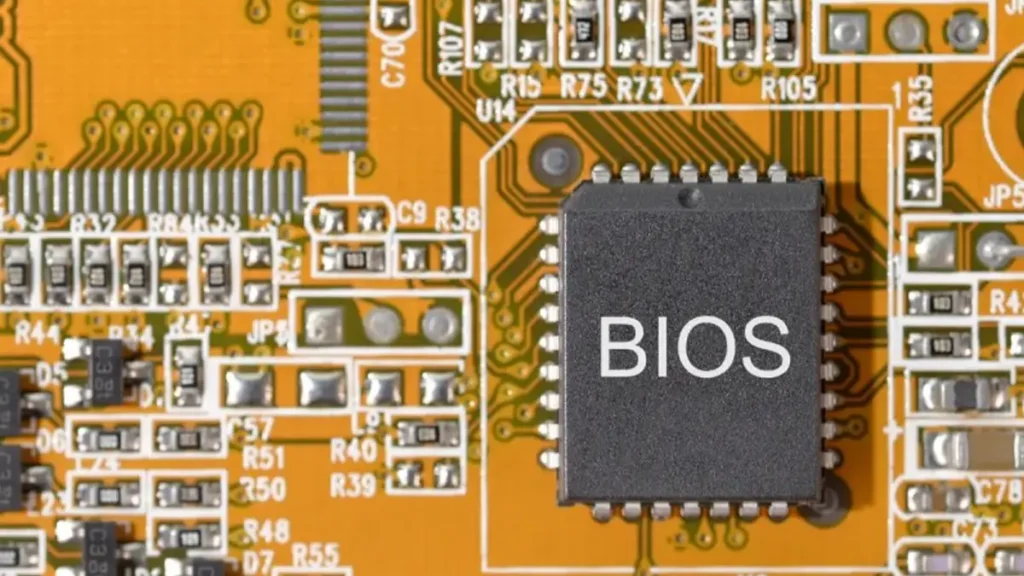
BIOS или UEFI — это базовая прошивка материнской платы. Она запускается раньше Windows, определяет процессор, память, накопители и задает базовые параметры старта системы.
Поэтому запросы вроде “обновить материнскую плату”, “обновить BIOS материнской платы” и “обновить прошивку материнской платы” в реальности почти всегда означают одно и то же: установить более новую версию BIOS/UEFI.
Что именно обновляется: BIOS, UEFI, прошивка материнской платы
С технической точки зрения обновляется не сама плата как устройство, а ее встроенная прошивка, записанная в микросхему памяти на материнке. На старых платах чаще говорят BIOS, на более новых — UEFI, но для обычного пользователя логика одна: это низкоуровневое ПО, которое отвечает за старт ПК и базовую совместимость компонентов.
Если упростить, BIOS/UEFI — это слой между железом и операционной системой. Именно поэтому после обновления могут измениться правила инициализации памяти, поддержка новых процессоров, поведение накопителей и даже порядок загрузки.
Что дает обновление BIOS материнской платы
Обновление BIOS может решать вполне конкретные задачи, а не просто “освежать систему”. Чаще всего производители добавляют поддержку новых CPU, корректируют микрокод, исправляют ошибки загрузки и улучшают совместимость с оперативной памятью.
| Что меняется | Что это дает на практике | Когда это актуально |
|---|---|---|
| Поддержка новых процессоров | Плата начинает корректно видеть и запускать новый CPU | После апгрейда процессора |
| Обновление микрокода | Исправление ошибок, улучшение стабильности и совместимости | При сбоях, зависаниях, странном поведении системы |
| Улучшение работы памяти | Более стабильный запуск XMP/EXPO, меньше проблем с частотами | Если ОЗУ не стартует на заявленных настройках |
| Исправления загрузки и накопителей | Корректное обнаружение SSD, NVMe, загрузчика Windows | Если система не видит диск или грузится некорректно |
| Патчи безопасности | Закрытие известных уязвимостей на уровне прошивки | Если производитель прямо указал это в changelog |
При этом важно снять ложное ожидание: обновление BIOS почти никогда не работает как “ускоритель ПК”. Если компьютер и так стабилен, а новая версия не решает вашу задачу, заметного прироста производительности можно не увидеть.
Когда обновление действительно необходимо, а когда нет
Обновлять BIOS стоит тогда, когда есть понятная причина. Самые типичные сценарии — установка нового процессора, нестабильная работа памяти, проблемы с запуском системы, ошибки, которые производитель прямо обещает исправить в новой версии.
А вот обновление “просто потому, что вышла свежая версия” — слабая идея. Если ПК работает стабильно, вы не меняете железо, а в описании новой прошивки нет ничего полезного для вашего сценария, обновление может быть необязательным.
Практический выбор:
- Обновлять стоит, если вы ставите новый CPU, ловите нестабильность, сталкиваетесь с проблемами памяти или видите нужное исправление в описании версии.
- Можно не обновлять, если ПК стабилен, ничего не меняется в конфигурации, а changelog не содержит полезных для вас правок.
Что подтверждено, а что миф:
- Подтверждено: BIOS часто нужен для поддержки нового процессора.
- Подтверждено: после обновления могут сброситься настройки BIOS.
- Миф: новая версия BIOS всегда делает компьютер быстрее.
- Миф: обновление нужно ставить сразу после выхода, как обычный апдейт Windows.
Как проверить текущую версию BIOS и есть ли новое обновление
Перед прошивкой важно ответить на три вопроса: какая у вас материнская плата, какая версия BIOS установлена сейчас и что именно предлагает производитель в новой версии. Это этап, который чаще всего пропускают зря.
Как узнать модель материнской платы
Сначала определите точную модель платы. Сделать это можно через Windows, BIOS/UEFI, документацию, коробку или системные утилиты. В Windows удобно открыть “Сведения о системе” и посмотреть поля, связанные с производителем и моделью базовой платы.
Если ПК уже разобран или вы только подбираете совместимое обновление, проверьте маркировку прямо на текстолите. Особенно важно не путать название линейки и полное имя модели — это не одно и то же. На практике “B650M”, “B650M Pro” и “B650M Pro WiFi” могут требовать разные файлы прошивки.
Если хотите быстрее разобраться в логике названий, полезно заранее понимать, как определить класс материнской платы по названию: это уменьшает шанс скачать BIOS не для той модели.
Как проверить текущую версию BIOS
Самый простой способ — посмотреть версию BIOS в окне “Сведения о системе” в Windows. Там обычно отображаются производитель BIOS, номер версии и дата выпуска.
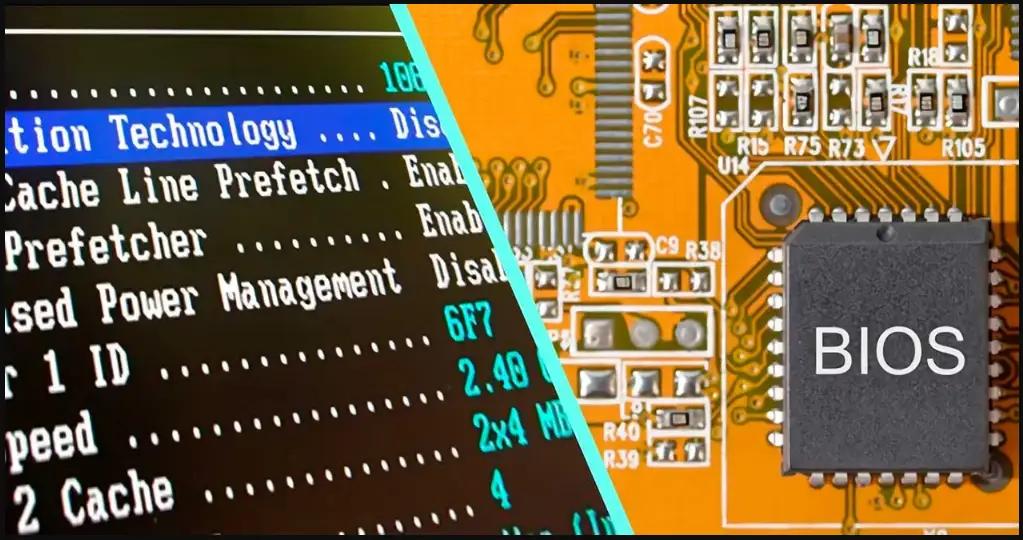
Второй способ — зайти в BIOS/UEFI при старте ПК. На главном экране почти всегда видно название версии, иногда рядом указывается дата сборки прошивки.
Также версию можно посмотреть в диагностических утилитах, но для массового сценария достаточно Windows и самого BIOS. Этого хватает, чтобы сравнить текущую прошивку с доступной на сайте производителя.
Как сравнить установленную версию с версией на сайте производителя
Сравнивать нужно не только номер версии, но и описание обновления. Ошибка многих пользователей — механически тянуться к самой новой прошивке, не читая changelog.
Правильный порядок такой:
- сравните номер версии и дату;
- откройте описание релиза;
- проверьте, добавляет ли прошивка поддержку вашего процессора;
- посмотрите, исправляет ли она вашу проблему с памятью, загрузкой или накопителем;
- обратите внимание, нет ли промежуточной версии, которую нужно установить первой.
Если новая версия никак не касается вашей задачи, обновление может не дать пользы. Это особенно важно для рабочих ПК, где приоритет — не “самая свежая версия”, а предсказуемая стабильность.
Где скачать обновление BIOS для материнской платы
Файл BIOS нужно скачивать только с официального сайта производителя материнской платы. Ни форумы, ни сторонние архивы, ни “универсальные сборки” здесь не подходят.
Почему скачивать прошивку нужно только с официального сайта
BIOS — это не драйвер, где ошибка обычно заканчивается откатом. Неправильный файл прошивки может привести к тому, что плата перестанет нормально запускаться.
Официальная страница модели важна сразу по нескольким причинам: там лежит нужный файл, указаны поддерживаемые ревизии, есть описание изменений и часто приводится точный порядок обновления. Иногда производитель прямо предупреждает, что откат на старую версию невозможен или не рекомендуется.
Как найти страницу своей материнской платы
Ищите по связке “бренд + полное название модели + support” или откройте сайт производителя и перейдите в раздел поддержки. Дальше обычно нужен путь вроде Support → Downloads → BIOS.
Будьте внимательны к ревизии платы. У некоторых моделей есть несколько аппаратных ревизий, и BIOS от Rev. 1.x может не подойти для Rev. 2.x. Это один из самых частых источников ошибок при самостоятельной прошивке.
Как выбрать правильную версию обновления BIOS
Перед скачиванием проверьте пять вещей: точную модель, ревизию, текущую версию BIOS, описание обновления и рекомендуемый способ установки. Только после этого имеет смысл загружать архив.
| Что проверить | Почему это важно | Что будет при ошибке |
|---|---|---|
| Модель платы | У близких по названию плат BIOS часто разный | Прошивка не подойдет или повредит загрузку |
| Ревизия платы | У одной модели может быть несколько аппаратных версий | BIOS от другой ревизии может не установиться корректно |
| Текущая версия BIOS | Иногда нужен промежуточный апдейт | Обновление может завершиться ошибкой |
| Описание версии | Показывает, решает ли она вашу задачу | Обновление окажется бесполезным |
| Инструкция производителя | У брендов разные требования к флешке и имени файла | Плата не увидит прошивку или Flashback не сработает |
В архиве с BIOS обычно лежат сам файл прошивки, краткая инструкция и иногда утилита для переименования файла. Для режима Flashback производитель нередко требует строго определенное имя файла — это мелочь, на которой многие спотыкаются.
Подготовка перед обновлением BIOS материнской платы
Подготовка — это половина успеха. Большинство проблем возникают не в момент записи прошивки, а раньше: скачан не тот файл, проигнорирована ревизия, обновление запускают на нестабильной системе или с криво подготовленной флешки.
Что нужно сделать перед прошивкой
До обновления проверьте, что BIOS скачан именно для вашей модели и ревизии. Затем внимательно прочитайте инструкцию производителя: она часто короче, чем кажется, но именно там бывают критичные нюансы.
- сохраните или сфотографируйте важные настройки BIOS;
- отключите разгон процессора и памяти;
- если система нестабильна, верните параметры к штатным;
- подготовьте флешку в рекомендованной файловой системе;
- если обновляете из Windows, закройте лишние программы;
- обеспечьте максимально стабильное питание.
Для сценария с BIOS Flashback особенно полезно заранее понять, какой USB-порт нужен. Здесь может пригодиться материал про цвета USB-портов, потому что на некоторых платах нужный разъем выделен отдельно и расположен не там, где его ожидают увидеть.
Какие риски есть при обновлении BIOS
Обновление BIOS — не что-то запредельно опасное, но и не рядовая мелочь. Основные риски связаны с прерыванием процесса, неправильным файлом прошивки и ошибками пользователя.
- плата может не стартовать после неудачной прошивки;
- настройки BIOS часто сбрасываются к заводским;
- может измениться boot order, режим накопителей и поведение памяти;
- при неправильном файле BIOS система может вообще не увидеть прошивку или записать ее некорректно;
- на старых платах без Flashback и Dual BIOS восстановление может быть сложнее.
Честный вывод здесь такой: при аккуратной подготовке риск обычно приемлемый, но относиться к обновлению как к “безобидной кнопке обновить” не стоит.
Когда нельзя прерывать процесс обновления
Когда прошивка уже началась, нельзя выключать компьютер, нажимать Reset, вынимать флешку и отключать питание. Даже если кажется, что система “зависла”, сам процесс записи может еще идти.
Особенно нервный момент — первая загрузка после прошивки. Она может идти заметно дольше обычного из-за повторной инициализации памяти и внутренних проверок. Это не всегда признак ошибки.
Как обновить BIOS материнской платы: пошаговый общий процесс
Самый безопасный массовый сценарий — обновление через встроенную утилиту внутри BIOS/UEFI. Это универсальнее, чем запуск прошивки из Windows, и обычно меньше зависит от фоновых процессов системы.
Обновление через BIOS/UEFI с флешки
Это предпочтительный способ для большинства пользователей. Название утилиты зависит от бренда, но логика почти везде одна и та же.
- Узнайте точную модель платы, ревизию и текущую версию BIOS.
- Скачайте нужную прошивку с официальной страницы поддержки.
- Распакуйте архив и при необходимости переименуйте файл по инструкции производителя.
- Скопируйте файл BIOS на подготовленную флешку.
- Перезагрузите ПК и войдите в BIOS/UEFI.
- Откройте встроенную утилиту обновления BIOS.
- Выберите файл прошивки на флешке.
- Подтвердите запуск обновления.
- Дождитесь завершения процесса и автоматической перезагрузки.
Такой способ актуален, когда компьютер уже запускается и вы можете войти в BIOS без проблем. Именно его чаще всего рекомендуют как основной и самый предсказуемый.
Обновление через фирменную утилиту производителя
Некоторые бренды позволяют обновлять BIOS прямо из Windows. Это удобно, когда под рукой нет флешки или производитель сделал утилиту действительно надежной.
Но у такого сценария есть ограничения: стабильность уже зависит не только от платы, но и от самой Windows, драйверов, фоновых служб и общего состояния системы. Поэтому для важного апгрейда, особенно перед установкой нового процессора, обновление через BIOS/UEFI обычно безопаснее.
| Способ | Плюсы | Минусы | Когда выбирать |
|---|---|---|---|
| Через BIOS/UEFI | Стабильнее, меньше лишних факторов | Нужна флешка и вход в BIOS | Основной рекомендуемый вариант |
| Через Windows-утилиту | Удобно и быстро | Зависит от состояния ОС | Если производитель прямо рекомендует этот путь |
| Через BIOS Flashback | Работает даже без нормального старта системы | Есть не на всех платах, нужны точные действия | Если ПК не стартует или ставится новый CPU |
Можно ли обновить BIOS без флешки? Иногда да, если производитель предусмотрел обновление из Windows или загрузку из сетевой функции UEFI. Но для массового сценария флешка остается самым понятным и наименее запутанным вариантом.
Что делать после завершения обновления
После прошивки система может перезагрузиться несколько раз. Это нормально, если процесс не зациклился надолго.
Дальше проверьте три вещи: действительно ли обновилась версия BIOS, не сбросились ли важные настройки и правильно ли выбирается загрузочный накопитель. Часто после обновления нужно заново включить XMP/EXPO, выставить boot priority, перепроверить режимы SATA/NVMe и вернуть прочие пользовательские параметры.
Если Windows после этого не загружается, сначала проверьте порядок загрузки и режим диска. В похожих ситуациях пользователям часто помогает понимание общей логики системных апдейтов и ошибок загрузки, поэтому в смежных случаях может быть полезен материал про ошибки обновления Windows 11, хотя причина здесь обычно не в самой ОС, а в изменившихся настройках BIOS.
Кнопка обновления BIOS материнской платы: как работает BIOS Flashback
BIOS Flashback — это отдельный сценарий обновления, который особенно ценен тогда, когда обычный вход в BIOS недоступен. Именно этот режим часто спасает при установке нового процессора на плату со старой прошивкой.
Что это за кнопка и на каких платах она бывает
BIOS Flashback — это аппаратная функция на некоторых материнских платах, позволяющая прошить BIOS без полноценной загрузки системы. На ряде моделей она работает даже без установленного процессора и оперативной памяти.
Чаще всего такую кнопку ставят на платы среднего и верхнего сегмента, но точное наличие нужно смотреть по характеристикам конкретной модели. Само название тоже может немного отличаться у разных брендов.
Как обновить BIOS без входа в систему
Логика BIOS Flashback обычно такая:
- Скачайте правильный BIOS для своей модели и ревизии.
- При необходимости переименуйте файл по инструкции производителя.
- Скопируйте файл на флешку.
- Подключите флешку в специальный USB-порт для Flashback.
- Подайте питание на плату.
- Нажмите кнопку Flashback и дождитесь окончания по индикатору.
Этот способ актуален, если плата не стартует с новым процессором, если невозможно войти в BIOS обычным способом или если вы собираете систему “с нуля” и хотите заранее подготовить совместимость.
В чем отличие от обычного способа обновления
Главное отличие в том, что обычное обновление требует рабочего запуска платы и доступа в BIOS/UEFI. Flashback может обходиться без этого, поэтому он особенно полезен при несовместимости CPU и старой прошивки.
Но здесь выше цена ошибки в деталях. Нужны правильный USB-порт, корректное имя файла и точная последовательность действий по инструкции производителя. Если один из этих пунктов нарушен, плата может просто не увидеть файл прошивки.
Частые ошибки и проблемы после обновления BIOS
Даже удачное обновление не всегда выглядит “красиво” с первого запуска. Некоторые вещи пугают, но являются нормой. Другие действительно требуют проверки.
Плата не запускается после обновления
Если после прошивки компьютер не стартует, сначала не спешите делать худший вывод. Проверьте, не идет ли долгая первая инициализация, особенно если у вас несколько модулей памяти или нестандартные настройки ОЗУ.
Если запуск не происходит совсем, стоит попробовать сброс CMOS, повторно проверить питание, конфигурацию памяти и наличие сервисных функций вроде BIOS Flashback или Dual BIOS. Если обновление было прервано, возможность самостоятельного восстановления зависит именно от этих функций.
Сбросились настройки BIOS
Это одна из самых обычных ситуаций после обновления. Могут слететь boot priority, XMP/EXPO, режимы вентиляторов, параметры SATA, настройки виртуализации и прочие пользовательские значения.
Поэтому перед обновлением и советуют сфотографировать важные пункты. После прошивки просто возвращаете нужные параметры вручную, а не пытаетесь вспомнить, что именно было включено.
Не видит накопитель, память или процессор после прошивки
Если пропал диск, сначала проверьте порядок загрузки и режим работы накопителя. Если память заработала на более низкой частоте, вероятно, отключился XMP/EXPO и его нужно включить заново.
Если проблема касается нового процессора, перепроверьте, действительно ли установленная версия BIOS добавляет поддержку именно этого CPU. Иногда пользователь обновился, но не до той версии, которая нужна для конкретной модели процессора.
Что проверить в первую очередь:
- обновилась ли версия BIOS фактически;
- сброшен ли CMOS при необходимости;
- правильно ли выставлен boot order;
- включен ли XMP/EXPO повторно;
- не изменился ли режим накопителя;
- совместим ли установленный процессор с текущей прошивкой.
Стоит ли обновлять BIOS материнской платы
Итог здесь довольно простой: обновлять BIOS стоит не “по расписанию”, а по задаче. Это инструмент решения конкретных проблем, а не обязательная процедура обслуживания компьютера.
В каких случаях обновление оправдано
Обновление обычно оправдано при установке нового процессора, исправлении известных ошибок, проблемах с совместимостью памяти и накопителей, а также если производитель прямо рекомендует новую версию для вашей конфигурации.
Особенно это актуально для современных платформ, где совместимость CPU и памяти сильно зависит от версии прошивки. Если вы собираете новую систему или планируете апгрейд, логично проверить и саму платформу, например материал про материнские платы AM5, чтобы заранее понимать ограничения и требования к BIOS.
Когда лучше не обновлять BIOS без необходимости
Если компьютер стабилен, вы не меняете железо и в описании новой версии нет ничего важного для вас, обновление можно отложить. Это нормальный и часто самый разумный выбор.
Также лучше не спешить, если вы не уверены в модели, ревизии или последовательности действий. Ошибка на этапе выбора файла опаснее, чем сама по себе “старая, но рабочая” версия BIOS.
Главный вывод: обновление BIOS нужно делать тогда, когда оно решает конкретную задачу — поддержку нового процессора, исправление ошибки, улучшение совместимости памяти или накопителей. Во всех остальных случаях полезнее сначала проверить changelog и только потом принимать решение.
FAQ
Нужно ли обновлять BIOS перед установкой нового процессора?
Да, если текущая версия платы не поддерживает этот CPU. Проверять нужно по списку совместимости и описанию версий BIOS на сайте производителя.
Можно ли обновить BIOS без процессора?
Иногда да, если у платы есть BIOS Flashback. На обычных моделях без этой функции — как правило, нет.
Можно ли откатить BIOS на предыдущую версию?
Иногда можно, но не всегда. Некоторые производители ограничивают откат, а иногда это прямо не рекомендуется. Проверяйте инструкцию к конкретной плате.
Опасно ли обновлять BIOS?
Само по себе — не критично, если все сделано правильно. Основные риски связаны с прерыванием процесса и неправильным файлом прошивки.
Сбрасываются ли настройки после обновления BIOS?
Очень часто да. Поэтому перед прошивкой лучше сохранить или сфотографировать ключевые параметры.
Нужно ли обновлять драйверы после обновления BIOS?
Не обязательно всегда, но после крупного апдейта платформы полезно проверить драйверы чипсета и сопутствующее ПО, особенно если менялся процессор или поведение устройств.
Какой способ обновления BIOS самый безопасный?
Для большинства пользователей — через встроенную утилиту в BIOS/UEFI с флешки. Это обычно надежнее, чем запускать прошивку из Windows.
Как понять, что BIOS обновился успешно?
После перезагрузки проверьте номер версии и дату BIOS в UEFI или в “Сведениях о системе” Windows. Если версия изменилась и плата работает стабильно, прошивка прошла успешно.