Как увеличить оперативную память ПК и ноутбука: что проверить до покупки
Увеличить оперативную память можно, добавив совместимый модуль в свободный разъём или заменив установленную память более ёмкой. Но сначала нужно выяснить две вещи: действительно ли компьютеру не хватает RAM и допускает ли его конструкция такой апгрейд.
У настольного ПК обычно есть доступные разъёмы DIMM. У ноутбука память может быть съёмной, полностью распаянной или сочетать оба варианта. Файл подкачки и программы для «очистки ОЗУ» физических гигабайт не добавляют.
Ниже — порядок действий для Windows 10 и 11: проверка нагрузки, выбор конфигурации, установка памяти в системный блок или ноутбук и диагностика после первого включения.
Когда увеличение оперативной памяти поможет
ОЗУ хранит данные работающих программ. Если им тесно в физической памяти, Windows может чаще перемещать часть данных между RAM и накопителем. Даже быстрый SSD не обеспечивает такие же задержки доступа, как оперативная память.
Подозрение на нехватку объёма становится убедительнее, когда одновременно наблюдаются несколько признаков: доступной памяти устойчиво мало, переключение между программами сопровождается задержками, а накопитель активно работает. Закрытие части приложений при этом может улучшать отзывчивость.
Однако каждый из этих симптомов встречается и по другим причинам. Например, вкладки браузера могут выгружаться его собственным механизмом экономии памяти. Один высокий процент в Диспетчере задач ещё не доказывает необходимость покупки.
- Нажмите Ctrl + Shift + Esc и откройте «Производительность → Память».
- Запустите обычный рабочий набор: браузер, игру, редактор или другие нужные программы.
- Посмотрите показатели «Используется» и «Доступно» в момент, когда появляются задержки.
- На странице «Процессы» отсортируйте приложения по столбцу «Память».
- Повторите наблюдение в нескольких характерных ситуациях, а не только сразу после загрузки Windows.
В Windows 10 с компактным окном Диспетчера задач сначала понадобится нажать «Подробнее». Показатель «Кэшировано» не следует целиком прибавлять к занятой RAM: часть кеша система может отдать приложениям.
Если памяти хватает, а торможение вызвано процессором, перегревом или накопителем, добавление гигабайт может почти ничего не изменить. Апгрейд стоит связывать с конкретной нагрузкой, а не с желанием увидеть минимальное потребление ОЗУ.
Как узнать установленный объём и возможность расширения
Откройте «Параметры → Система → О системе». В характеристиках устройства указан установленный объём RAM. Текущую загрузку смотрите отдельно в Диспетчере задач.
На странице «Производительность → Память» также могут отображаться скорость, форм-фактор и занятые слоты. Но эти данные не заменяют сервисное руководство: сведения прошивки не всегда точно описывают доступные пользователю разъёмы, особенно при распаянной памяти.
- Установите точную модель ноутбука или готового ПК. Для самостоятельно собранного компьютера запишите модели материнской платы и процессора.
- Найдите официальную спецификацию и руководство по обслуживанию.
- Проверьте, есть ли заменяемые модули, сколько разъёмов доступно и какие из них заняты.
- Уточните поддерживаемый тип памяти, максимальный объём одного модуля и всей системы.
- Сверьте допустимые сочетания модулей и примечания к версии BIOS/UEFI.
| Что установлено | Как можно увеличить объём |
|---|---|
| Есть свободный совместимый разъём | Добавить модуль с учётом ограничений всей конфигурации |
| Все разъёмы заняты | Заменить один или несколько модулей более ёмкими |
| Часть RAM распаяна, есть слот | Добавить или заменить съёмную память, сохранив распаянный объём |
| Вся RAM распаяна, разъёмов нет | Штатный апгрейд установкой планки недоступен |
| Предусмотрен модуль CAMM2 или LPCAMM2 | Использовать подходящее исполнение и отдельную процедуру замены |
Например, 8 ГБ распаянной памяти и совместимый модуль на 16 ГБ дадут 24 ГБ, если производитель допускает такое сочетание. Наличие свободного слота само по себе не означает поддержку любой планки на 16, 32 или 48 ГБ.
Ограничения определяются контроллером памяти процессора, платой, прошивкой и операционной системой. Поэтому максимальный объём нельзя вычислять только по числу разъёмов.
Как выбрать совместимую память
Поколение DDR должно соответствовать платформе. DDR4 и DDR5 физически и электрически несовместимы. Если в существующем компьютере используются разъёмы DDR4, обычной заменой планок перейти на DDR5 нельзя.
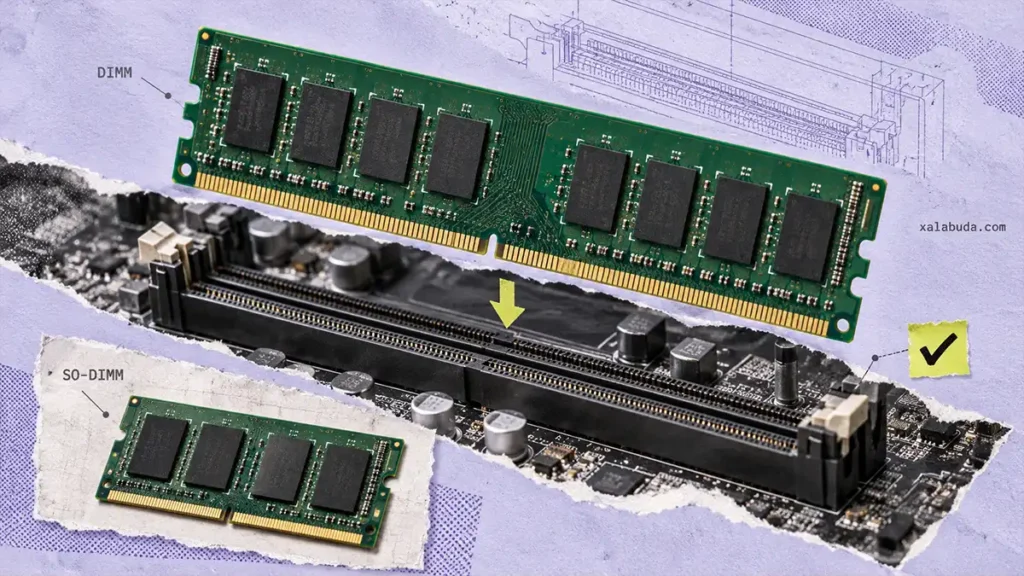
Следующий параметр — исполнение. Для большинства настольных ПК нужны полноразмерные UDIMM, для многих ноутбуков и мини-ПК — компактные SO-DIMM. Серверная RDIMM не становится подходящей для обычной платы только из-за совпадения поколения DDR.
LPDDR часто распаяна, но надпись LPDDR5X сама по себе не доказывает невозможность замены: существуют съёмные LPCAMM2. Они не устанавливаются в разъём SO-DIMM. Конструкцию проверяют по конкретной модели устройства.
| Параметр | Что сверить |
|---|---|
| Стандарт и исполнение | DDR4/DDR5, UDIMM/SO-DIMM или иной прямо указанный тип |
| Объём | Допустимый объём модуля, сумма RAM и сочетания с распаянной памятью |
| Скорость | Поддерживаемые режимы процессора, платы и выбранного числа модулей |
| Артикул | Полный номер изделия или комплекта, при необходимости — ревизия |
| Список совместимости | QVL и условия проверки: процессор, прошивка, число установленных модулей |
Скорость передачи обозначают в МТ/с: например, DDR4-3200 или DDR5-5600. Память с более высокой маркировкой может работать на меньшей скорости, которую поддерживает система. При заполнении дополнительных разъёмов допустимый режим тоже иногда снижается.
XMP и EXPO — профили настроек, а не гарантия автоматического запуска на заявленной скорости. Они требуют поддержки платформы и проверки стабильности. Для первого включения новой конфигурации разумно использовать штатные параметры.
Смешанные модули иногда работают нормально, но одинаковые объём и бренд не гарантируют совместимость. Даже изделия с одним артикулом могут иметь разные ревизии. Для наиболее предсказуемого результата я бы выбирал один совместимый комплект, а не собирал его из случайных планок.
Если уже стоят 2 × 8 ГБ, переход к 32 ГБ возможен добавлением ещё двух модулей или заменой на 2 × 16 ГБ. Первый путь сохраняет старую память, второй уменьшает число модулей на контроллере. Выбор зависит от поддержки платы и стоимости вариантов. Подробная проверка артикулов и QVL разобрана в руководстве по выбору оперативной памяти для компьютера и ноутбука.
Как увеличить оперативную память настольного ПК
Ниже — общий порядок для обычных модулей DIMM. У готового ПК может быть своя конструкция корпуса и фиксаторов, поэтому заранее откройте руководство устройства и схему заполнения разъёмов.
- Сохраните документы, завершите работу компьютера и отсоедините кабель питания.
- Подготовьте рабочее место с защитой от статического электричества. Используйте подходящий заземлённый антистатический браслет или другой способ, предусмотренный руководством.
- Снимите боковую панель и найдите разъёмы памяти рядом с процессором.
- Откройте подвижные защёлки нужного разъёма. У некоторых плат подвижна только одна сторона.
- Если заменяете модуль, освободите его фиксаторами и выньте, удерживая за края платы.
- Совместите вырез на новом модуле с ключом разъёма.
- Равномерно нажмите на верхние края платы модуля до полной посадки и фиксации. Не давите на микросхемы и не устанавливайте память с перекосом.
- Проверьте защёлки, закройте корпус и подключите питание.
Базовую последовательность с иллюстрациями показывает инструкция Kingston по установке DIMM. Если вырез не совпадает с ключом, остановитесь и повторно проверьте ориентацию и тип модуля.
Для двух планок на плате с четырьмя разъёмами часто рекомендуются A2 и B2, но выбирать их нужно по руководству. На обычной двухканальной платформе правильное заполнение задействует оба канала контроллера. Это повышает доступную пропускную способность, но не обещает удвоения FPS.
При первом включении DDR5 возможен продолжительный чёрный экран из-за тренировки памяти. Не прерывайте процесс частыми перезапусками: ориентируйтесь на руководство и диагностические индикаторы. Kingston указывает, что на некоторых ПК обучение занимает 3–5 минут; универсального времени для всех плат нет.
После запуска проверьте объём в BIOS/UEFI, затем в Windows. При обычном добавлении совместимой RAM переустановка операционной системы не требуется.
Как добавить оперативную память в ноутбук
Сначала найдите сервисное руководство точной модели. В нём должны быть указаны порядок открытия корпуса, отключения аккумулятора и установки памяти. Общая инструкция для SO-DIMM не подходит для LPCAMM2 или распаянных микросхем.
Отключения зарядного устройства недостаточно: встроенная батарея продолжает питать ноутбук. У одних моделей предусмотрено сервисное отключение через UEFI, у других требуется отсоединить разъём батареи после снятия крышки. Выполняйте процедуру своей модели до работы с RAM.
- Сохраните данные и выполните предусмотренную руководством подготовку, включая отключение батареи через UEFI, если оно требуется.
- Выключите ноутбук, отсоедините зарядное устройство и внешние подключения. Съёмный аккумулятор извлеките.
- Откройте нижнюю панель по сервисному руководству. Если встроенная батарея отключается физически, отсоедините её указанным способом перед работой с модулями.
- Соблюдая защиту от статического электричества, найдите разъём SO-DIMM.
- Для замены разведите боковые фиксаторы и извлеките приподнявшийся модуль, удерживая его за края.
- Совместите ключ и вставьте новую память под предусмотренным углом, затем опустите до фиксации.
- Восстановите подключение батареи и соберите корпус в порядке, указанном производителем.
- Подключите питание, включите ноутбук и проверьте определившийся объём.
Посадку обычного SO-DIMM иллюстрирует руководство Kingston для ноутбуков. Если доступ к батарее или памяти требует непонятной разборки, лучше поручить замену сервису, а не продолжать при подключённом внутреннем питании.
Полностью распаянную RAM нельзя заменить стандартной планкой. Перепайка микросхем — отдельная аппаратная переделка с зависимостью от платы и прошивки, а не обычный домашний апгрейд. До вскрытия также проверьте условия обслуживания своего устройства.
Можно ли увеличить RAM без покупки модулей
Программа не увеличит физический объём ОЗУ. Можно уменьшить расход памяти или изменить условия работы виртуальной памяти, но это другие действия.
Файл pagefile.sys позволяет Windows выгружать редко используемые изменённые страницы на накопитель и расширяет лимит выделения памяти. Он может помочь избежать отказа в выделении, однако не превращает SSD в равноценную замену RAM. Эти функции описаны в документации Microsoft о файле подкачки.
Для обычного домашнего ПК я бы оставил автоматическое управление. Проверить настройку можно так:
- Нажмите Win + R, введите
sysdm.cplи нажмите Enter. - Откройте «Дополнительно» и нажмите «Параметры» в разделе «Быстродействие».
- Перейдите на вкладку «Дополнительно» и нажмите «Изменить» в блоке «Виртуальная память».
- Проверьте флажок «Автоматически выбирать объём файла подкачки».
Для роста файла подкачки требуется свободное место на накопителе. Универсальной формулы «полтора или два объёма RAM» нет: размер зависит от нагрузки и требований системы.
Если требуется снизить потребление, закройте лишние приложения и вкладки, проверьте автозагрузку и обновления проблемной программы. Не завершайте незнакомые системные процессы ради меньшего процента.
«Очиститель памяти» может изменить показатели, сбросив кеш или сократив рабочие наборы программ. Но при следующем обращении данные придётся загружать снова, поэтому ускорение не гарантировано. USB-флешка, ReadyBoost и освобождение SSD тоже не добавляют физических гигабайт ОЗУ.
Подробная диагностика расхода, кеша и строки «Выделено» есть в материале об оперативной памяти в Windows.
Что делать, если новая память не определяется или появляются ошибки
Сначала сравните объём в BIOS/UEFI и Windows. Если прошивка не обнаружила часть модулей, настройка файла подкачки проблему не решит.
| Симптом | Что проверить в первую очередь |
|---|---|
| После замены DDR5 экран остаётся чёрным | Не продолжается ли тренировка; что показывают индикаторы платы |
| BIOS определяет прежний объём | Посадку, выбранные разъёмы и совместимость новых модулей |
| Полный объём виден в BIOS, но недоступен Windows | Аппаратное резервирование и ограничения архитектуры/редакции ОС |
| Возникают зависания и ошибки | Штатный режим без XMP/EXPO, затем модули и разъёмы по отдельности |
- Дождитесь предусмотренного первого запуска и проверьте диагностические коды.
- Если проблема сохраняется, выключите и полностью обесточьте устройство, включая батарею ноутбука по руководству.
- Проверьте посадку модулей и рекомендованные разъёмы.
- Если доступен BIOS/UEFI, отключите XMP/EXPO и повторите проверку на штатных параметрах.
- Проверьте модули по одному в рекомендованном для одиночного модуля слоте. Для конфигурации с распаянной памятью учитывайте ограничения конструкции.
- При необходимости верните старую рабочую конфигурацию и сверьте требования к BIOS для новой памяти.
Не прошивайте BIOS наугад в нестабильно работающей системе. Если обновление действительно требуется, выполняйте процедуру производителя из рабочей конфигурации либо предусмотренным им способом восстановления.
Для первичной проверки в Windows сохраните документы, нажмите Win + R и введите mdsched.exe. Если средство доступно, выберите перезагрузку с проверкой памяти. После теста результат можно найти в журнале «Система» Просмотра событий по источнику MemoryDiagnostics-Results.
Ошибки при включённом профиле ещё не доказывают неисправность планки: сначала повторите тест на штатных параметрах. Отсутствие ошибок в одной проверке тоже не гарантирует стабильность во всех нагрузках. Затем запустите обычные приложения, ради которых выполнялся апгрейд.
Если BIOS видит полный объём, отдельно проверьте тип системы в «Параметры → Система → О системе». У 32-разрядной Windows 10 предел физической памяти — 4 ГБ, причём доступно может быть меньше. У 64-разрядных редакций тоже есть свои пределы. Флажок «Максимум памяти» в msconfig не разблокирует дополнительную RAM: он задаёт ограничение.
До какого объёма увеличивать: 16, 32 или 64 ГБ
Выбирать итоговый объём стоит до покупки. Ориентируйтесь на требования своих программ и общую нагрузку, включая браузер и фоновые приложения.
| Объём | Практический ориентир |
|---|---|
| 8 ГБ | Базовые задачи на существующем устройстве с ограниченной многозадачностью |
| 16 ГБ | Повседневные приложения, документы, учёба и многие игры без тяжёлой фоновой нагрузки |
| 32 ГБ | Требовательные игры, обработка контента, рабочие приложения и активная многозадачность |
| 64 ГБ и более | Крупные проекты, виртуальные машины и другие задачи с измеримой потребностью |
Это ориентиры, а не универсальные требования ко всем компьютерам. Переход с 8 на 16 ГБ может заметно улучшить отзывчивость при нехватке памяти. Если же установленным 32 ГБ хватает места под весь рабочий набор, расширение до 64 ГБ способно почти ничего не изменить.
При сравнении результата учитывайте, что вместе с объёмом могут измениться число каналов и скорость. Второй модуль иногда помогает не только дополнительными гигабайтами, но и пропускной способностью. Проверяйте одинаковые задачи до и после установки.
Рабочая последовательность проста: подтвердить нехватку памяти, проверить конструкцию и допустимую конфигурацию, установить совместимые модули и оценить стабильность. Для ноутбука без разъёмов остаётся уменьшение нагрузки; программно превратить его 8 ГБ в физические 16 ГБ нельзя.