Обновление драйверов материнской платы: чипсет, SMBus и другие системные драйверы
После переустановки Windows компьютер может работать “вроде нормально”, но в Диспетчере устройств внезапно появляются неизвестные устройства, ошибка SMBus или странный PCI System Management Bus. В такие моменты многие начинают искать BIOS, хотя проблема обычно совсем в другом — в драйверах материнской платы.
Ниже — практическая инструкция без путаницы: что именно относится к драйверам платы, где их скачивать, когда брать пакет с сайта AMD или Intel и почему случайные “драйверпаки” здесь чаще вредят, чем помогают.
Коротко: драйверы материнской платы — это в первую очередь чипсетные и связанные системные пакеты для Windows. Они не “разгоняют ПК”, а помогают системе правильно распознавать и использовать компоненты платформы.
Что входит в драйверы материнской платы и зачем их обновлять
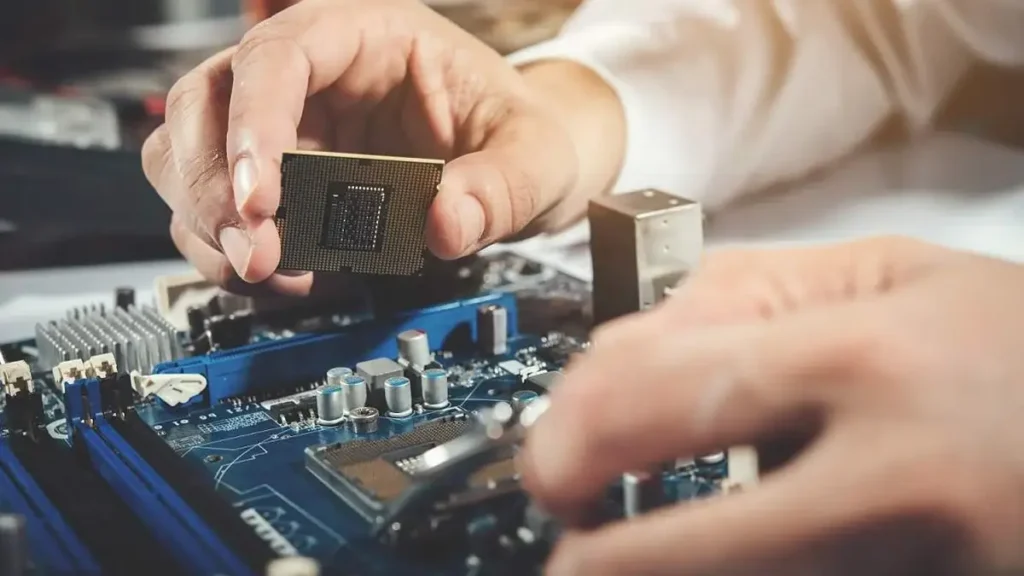
Когда пользователь пишет “обновить драйверы материнской платы”, чаще всего он имеет в виду не один универсальный файл, а набор системных пакетов. Главный из них — драйвер чипсета или пакет chipset/INF, а рядом с ним уже могут идти SMBus, SATA/RAID, LAN, audio, USB и другие драйверы, если они размещены на странице поддержки конкретной платы.
Чем драйверы материнской платы отличаются от BIOS
BIOS — это прошивка самой платы. Драйверы — это программные компоненты внутри Windows, которые помогают системе правильно определить чипсет, системные устройства и встроенные контроллеры.
Именно поэтому обновление BIOS и обновление драйверов материнской платы — это два разных сценария. BIOS вы прошиваете в память платы, а драйверы ставите в операционную систему.
| Что сравниваем | BIOS | Драйверы материнской платы |
|---|---|---|
| Что это | Прошивка платы | ПО внутри Windows |
| За что отвечает | Старт системы и базовая инициализация железа | Корректное определение и работа чипсета и системных устройств |
| Когда обновляют | При поддержке нового CPU, фиксе багов, совместимости | После установки Windows, при ошибках устройств, для актуальной платформенной поддержки |
| Где ставится | Через BIOS/UEFI или Flashback | Через установщик в Windows |
Какие драйверы обычно относятся к материнской плате
В реальной практике под “драйверами платы” обычно понимают не все драйверы компьютера подряд, а те, что относятся к платформе и контроллерам на самой материнке.
- драйверы чипсета;
- SMBus / PCI System Management Bus;
- SATA или RAID-драйверы, если они нужны для вашей конфигурации;
- драйверы сетевого адаптера, если контроллер встроен в плату;
- аудиодрайвер для встроенного кодека;
- иногда USB, GPIO, filter-драйверы и другие системные компоненты платформы.
Именно поэтому на странице поддержки материнской платы часто лежит не один “драйвер для материнки”, а сразу несколько разделов с разными пакетами.
Что дает обновление чипсета и системных драйверов
Ожидать от чипсетных драйверов “+20 FPS” не стоит. Их польза обычно не в ускорении, а в корректной работе платформы: Windows лучше распознает системные устройства, исчезают ошибки в Диспетчере устройств, снижается шанс конфликтов после переустановки ОС или перехода на новую версию Windows.
Особенно это заметно в тех случаях, когда система показывает SMBus Controller, PCI System Management Bus или просто неизвестное системное устройство. Часто это не “сломанное железо”, а просто отсутствующий пакет чипсета.
Что подтверждено, а что нет:
- Подтверждено: чипсетные пакеты помогают Windows правильно идентифицировать системные устройства.
- Подтверждено: ошибка SMBus нередко решается установкой chipset package.
- Не подтверждено как правило: обновление драйверов платы само по себе заметно ускоряет ПК.
- Ошибочное ожидание: “драйвер материнской платы” — это всегда один универсальный файл.
Как понять, какие драйверы материнской платы нужно обновить
Главная ошибка — ставить все подряд. Правильнее сначала определить модель платы, платформу AMD или Intel и посмотреть, какие именно устройства вызывают вопросы в Windows.
Как узнать модель материнской платы
Модель можно посмотреть в BIOS, на коробке, на текстолите платы или в самой Windows через “Сведения о системе”. Важно брать полное название, а не только чипсет вроде B650 или Z790.
Это особенно важно, если вы ищете поддержку для похожих моделей с разными индексами. Чтобы не ошибиться уже на старте, полезно понимать, как определить класс материнской платы по названию и почему похожее имя еще не означает одинаковые драйверы.
Как определить платформу: AMD или Intel
Для драйверов платы важен не только бренд самой материнки, но и платформа. У Gigabyte, MSI, ASRock и других производителей могут быть как AMD-платы, так и Intel-платы, а chipset packages для них совершенно разные.
На практике вопрос простой: какой у вас процессор и под какую платформу собрана система. Если это Ryzen, чаще всего нужен пакет AMD Chipset Drivers. Если это Intel-платформа, нужно смотреть Intel Chipset Device Software и связанные драйверы на странице платы.
Как проверить проблемные устройства в Диспетчере устройств
Откройте Диспетчер устройств и посмотрите, есть ли там неизвестные устройства, желтые значки или названия вроде SMBus Controller, PCI System Management Bus, System Device. Это и есть главный пользовательский сигнал, что Windows не хватает системного драйвера.
Также имеет смысл проверить разделы “Системные устройства”, “IDE ATA/ATAPI”, “Контроллеры хранения”, “Сетевые адаптеры” и “Звуковые устройства”. Но обновлять стоит не весь список подряд, а только то, что реально относится к вашей плате и платформе.
Где скачивать драйверы материнской платы
В базовом и самом безопасном сценарии — на официальной странице поддержки конкретной материнской платы. Именно там пакеты уже привязаны к модели, платформе и версии Windows.
Сайт производителя материнской платы
Это первый и самый логичный источник. На странице модели обычно отдельно лежат драйверы, утилиты, BIOS, инструкции и иногда список поддерживаемых ОС.
Для массового пользователя это лучший старт, потому что производитель платы уже собрал нужные пакеты в одном месте. У Gigabyte, MSI и ASRock это стандартная логика поддержки, а не “дополнительная опция”.
Когда брать драйверы с сайта AMD или Intel
Есть ситуации, когда правильнее смотреть не только на бренд материнки, но и на платформенного вендора. Например, если вам нужен свежий пакет AMD Chipset Drivers для Ryzen-платформы или актуальный Intel Chipset Device Software для правильной идентификации устройств после установки Windows.
Это особенно актуально, если страница вашей материнской платы обновлялась давно, а вы ставите свежую Windows. В таком сценарии официальный пакет от AMD или Intel может быть актуальнее базового набора со страницы платы.
| Источник | Когда выбирать | Сильная сторона |
|---|---|---|
| Сайт материнской платы | Обычный массовый сценарий | Привязка к конкретной модели |
| AMD | Если нужен актуальный chipset package для Ryzen | Свежие platform-level драйверы и release notes |
| Intel | Если нужно корректное распознавание устройств Intel-платформы | Официальный INF/Chipset Device Software |
Почему не стоит ставить случайные пакеты со сторонних сайтов
Потому что у пользователя почти всегда нет задачи “найти любой SMBus driver”. Ему нужен пакет именно для его модели платы, платформы и версии Windows.
Сторонние архивы и автообновляторы часто подсовывают общий драйвер без контекста. В лучшем случае ничего не изменится. В худшем — появится конфликт, лишнее ПО или неверный пакет для другой платформы.
Как обновить драйверы чипсета материнской платы
Если упростить, чипсетный драйвер — это главный пакет системной поддержки платформы. Именно с него логично начинать после установки Windows или при ошибках SMBus и системных устройств.
Обновление драйверов чипсета AMD
Для AMD-систем порядок обычно такой:
- Узнайте точную модель материнской платы и убедитесь, что у вас платформа AMD.
- Откройте страницу поддержки своей платы или официальный раздел AMD Drivers & Support.
- Скачайте пакет AMD Chipset Drivers.
- Закройте лишние программы и запустите установщик.
- Дождитесь завершения установки и перезагрузите ПК.
У AMD плюс в том, что компания публикует release notes. По ним можно понять, что именно изменилось: поддержка новых версий Windows, обновление установщика, исправления ошибок и связанные platform-level компоненты.
Если вам нужна более узкая инструкция по платформенному пакету, логично сослаться на материал про драйверы чипсета AMD для Windows 11, потому что это как раз тот случай, когда пользователь ищет уже не “драйверы материнской платы вообще”, а конкретно chipset package под AMD.
Обновление драйверов чипсета Intel
Для Intel сценарий похожий, но важно правильно понимать, что именно вы ставите. Intel Chipset Device Software — это не “магический ускоритель”, а пакет INF-файлов, который помогает Windows показывать корректные имена устройств и уменьшать количество желтых значков в Диспетчере устройств.
- Узнайте точную модель платы и убедитесь, что это Intel-платформа.
- Откройте страницу поддержки материнской платы или официальный раздел Intel Chipset Device Software.
- Скачайте пакет для вашей версии Windows.
- Запустите установку от имени администратора.
- Перезагрузите систему и заново проверьте Диспетчер устройств.
Этот сценарий особенно актуален, если у вас есть PCI System Management Bus, неопознанные системные устройства или желтые значки после чистой установки Windows.
Что важно после установки
После установки чипсетного пакета обязательно перезагрузите систему. Затем снова откройте Диспетчер устройств и посмотрите, исчезли ли ошибки, связанные с SMBus, системными устройствами и неопознанными контроллерами.
Если визуально “ничего не изменилось”, это не всегда проблема. Во многих случаях результат чипсетного драйвера — не ускорение, а то, что система просто начинает корректно распознавать платформу и перестает показывать ошибки.
Обновление SMBus и связанных системных драйверов
Этот блок нужен отдельно, потому что запрос “SMBus driver” очень часто заводит пользователя не туда. Он начинает искать случайный файл с громким названием, хотя проблема обычно решается установкой нормального chipset package.
Что такое SMBus-драйвер
SMBus — это системная шина управления. В пользовательском сценарии о ней чаще вспоминают только тогда, когда Windows показывает SMBus Controller с ошибкой.
На практике это не повод искать какой-то универсальный “драйвер SMBus для всех материнских плат”. Намного чаще это признак, что ОС не получила правильный чипсетный пакет и не знает, как подписать системное устройство.
Почему SMBus часто обновляется вместе с чипсетом
Потому что SMBus обычно является частью общей платформенной логики. У AMD он фигурирует внутри chipset package, а у Intel проблема с PCI System Management Bus часто решается установкой Intel Chipset Software Installation Utility.
Именно поэтому безопаснее сначала установить полный пакет чипсета, а не искать отдельный SMBus-драйвер без понимания модели платы и платформы.
Что делать, если в системе ошибка по SMBus
Порядок действий простой:
- проверьте, какая у вас платформа — AMD или Intel;
- откройте страницу поддержки материнской платы;
- установите пакет chipset drivers;
- перезагрузите систему;
- проверьте, исчезла ли ошибка в Диспетчере устройств.
Если после этого проблема остается, уже имеет смысл смотреть конкретный контроллер, версию Windows и сопутствующие системные драйверы. Но в большинстве массовых сценариев начинать нужно именно с chipset package.
Что подтверждено / что часто путают:
- Подтверждено: ошибка PCI System Management Bus нередко указывает на нехватку chipset software.
- Подтверждено: SMBus-драйвер часто приходит в составе платформенного пакета.
- Частая путаница: пользователь ищет “Synaptics SMBus driver”, хотя вопрос относится не к тачпаду, а к системным устройствам платы.
Программы для обновления драйверов материнской платы
Запрос про “программу для обновления драйверов материнской платы” очень частый, но здесь важно не скатиться к совету установить любой автообновлятор. Для системных драйверов точность важнее автоматизма.
Когда можно использовать фирменные утилиты
Если у производителя есть официальный центр загрузки или официальный установщик платформы — это нормальный сценарий. Для AMD подходит официальный Auto-Detect tool, а производители материнских плат часто дают собственные utilities и support-разделы.
Но даже в этом случае лучше понимать, что именно вы обновляете: chipset, LAN, audio, storage или utility-компоненты.
В чем риск универсальных программ-обновляторов
Универсальный сканер видит десятки устройств и предлагает “обновить всё”. Для материнской платы это опасная логика, потому что можно поставить неподходящий пакет под похожую платформу, под другую модель или просто лишний драйвер, который вам не нужен.
Особенно плохо, когда такой софт смешивает драйверы чипсета, видеокарты, периферии и устройства ноутбучного уровня в одну “оптимизацию”. Это создает иллюзию порядка, но не решает проблему точечно.
Какой способ безопаснее для массового пользователя
Самый безопасный сценарий — ручной выбор драйверов на странице поддержки платы или скачивание официального платформенного пакета с сайта AMD или Intel. Это медленнее, чем один клик в “драйвер-бустере”, но почти всегда точнее.
Если уже после этого у вас остаются вопросы по системным ошибкам Windows, могут пригодиться и смежные материалы вроде нового NVMe-драйвера для Windows 11, но это уже отдельная история про накопители, а не про базовые драйверы материнской платы.
Обновление драйверов материнской платы Gigabyte, MSI, ASRock
У этих брендов логика одна: искать драйверы на странице конкретной модели. Но важно понимать, что “драйверы платы” там обычно разбиты по категориям, а не лежат одним файлом.
Gigabyte
У Gigabyte стоит идти в Download Center или на страницу своей модели. Там обычно отдельно доступны driver, utility, BIOS, firmware и manual. Для базового сценария вас интересует именно раздел драйверов, а не BIOS.
Обычно сначала ставят chipset, затем при необходимости LAN, audio, SATA/RAID и другие связанные пакеты.
MSI
У MSI все так же упирается в страницу поддержки конкретной материнской платы. После выбора модели вы получаете доступ к разделу Downloads, где лежат драйверы и сопутствующие утилиты.
Здесь тоже не нужно искать “один драйвер на всю плату”. Нужно смотреть конкретные категории и брать только то, что соответствует вашей платформе и версии Windows.
ASRock
У ASRock есть отдельный раздел Latest Drivers Update и страницы конкретных моделей. Это удобно, потому что драйверные обновления у бренда вынесены отдельно и не смешаны с BIOS.
На практике для ASRock логика такая же: начинаете со страницы своей модели, смотрите chipset и системные драйверы, затем уже переходите к сети, аудио и storage-компонентам при необходимости.
Частые ошибки при обновлении драйверов материнской платы
Большинство проблем здесь не технические, а логические. Пользователь просто путает разные уровни обновлений и ставит не то, что реально нужно системе.
Установлен драйвер не для той модели или платформы
Это самая частая ошибка. Плата может быть одного бренда, но на Intel-платформе, а пользователь по ошибке тянет пакет для AMD или наоборот.
Не менее частая проблема — похожее имя модели. Ориентироваться нужно на полное название платы и свою ОС, а не только на знакомую букву в названии.
Пользователь путает драйверы платы и драйверы устройств
Драйвер чипсета — это не драйвер видеокарты. SMBus — это не драйвер тачпада. NVMe-драйвер — это не BIOS. Как только эти уровни смешиваются, статья или инструкция превращается в хаос.
Поэтому полезно держать простое правило: сначала разбираемся, относится ли проблема к платформе материнской платы, к отдельному устройству или к прошивке.
После обновления ничего не изменилось — это нормально?
Да, это часто нормально. Чипсетные и системные драйверы не обязаны давать заметный “эффект на глаз”. Их задача — правильная идентификация устройств, совместимость и снижение количества системных ошибок.
Если в Диспетчере устройств исчезли желтые значки, пропали неопознанные устройства или система перестала ругаться на SMBus, значит обновление уже выполнило свою задачу, даже если визуально компьютер не стал “быстрее”.
Главный вывод: обновление драйверов материнской платы — это в первую очередь работа с chipset package и системными компонентами платформы. Самый безопасный путь — официальный сайт вашей платы или официальный пакет AMD/Intel, а не случайный автообновлятор.
FAQ
Нужно ли обновлять драйверы материнской платы после переустановки Windows?
Да, это один из первых логичных шагов, особенно для чипсета, сети, аудио и storage-компонентов.
Что такое драйвер чипсета?
Это базовый платформенный пакет, который помогает Windows правильно распознавать системные устройства и работать с логикой чипсета.
Что такое SMBus Controller?
Это системное устройство, связанное с шиной управления. Если по нему есть ошибка, часто не хватает chipset package.
Можно ли обновить драйверы материнской платы через Windows Update?
Иногда часть драйверов подтягивается сама, но для чипсета и системных пакетов надежнее ориентироваться на официальный сайт платы или платформы.
Какие драйверы на странице платы действительно обязательны?
В первую очередь chipset, затем по ситуации LAN, audio, SATA/RAID и другие встроенные контроллеры.
Нужна ли отдельная программа для обновления драйверов материнской платы?
Обычно нет. Безопаснее скачать официальный пакет вручную или использовать официальный tool от AMD, если он подходит вашему сценарию.
Что делать, если после установки драйверов ничего не изменилось?
Проверьте Диспетчер устройств. Если ошибки исчезли и система работает корректно, значит обновление уже было полезным, даже без заметного ускорения.