Оперативная память видеокарты: что это и чем отличается от ОЗУ
Оперативная память видеокарты, или VRAM, — это рабочая память графического процессора. В ней размещаются текстуры, данные трёхмерных объектов, формируемые кадры и другие ресурсы для игр, обработки видео и вычислений. У обычной дискретной видеокарты она физически отделена от системной оперативной памяти компьютера.
Поэтому 32 ГБ ОЗУ и 8 ГБ видеопамяти не превращают видеокарту в модель с 40 ГБ VRAM. Даже если Windows разрешает GPU использовать часть системной памяти, эти ресурсы сохраняют разные характеристики. Разберём, как они связаны, что означают показатели памяти в диспетчере задач и можно ли увеличить доступный объём.
Что такое видеопамять VRAM
VRAM расшифровывается как Video Random Access Memory. В современных характеристиках и обсуждениях этим названием обычно обозначают память, с которой работает графический процессор, — в том числе GDDR6, GDDR6X и GDDR7.
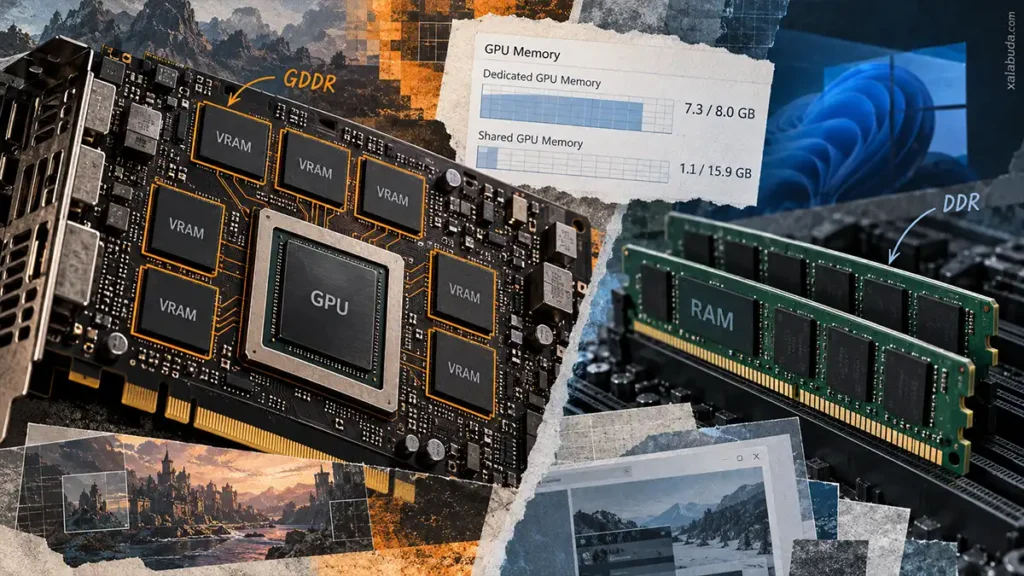
На большинстве игровых дискретных видеокарт микросхемы GDDR распаяны на плате рядом с GPU. Графический процессор обращается к ним через собственный контроллер и шину памяти. Если в характеристиках указано «8 ГБ GDDR6», речь идёт о физическом объёме памяти на видеокарте.
Видеопамять энергозависима: для сохранения данных ей необходимо питание. Она не заменяет SSD или HDD. Игры, программы и проекты хранятся на накопителе, а в VRAM попадают данные для текущей работы GPU.
У встроенной графики организация другая: обычно она использует системную ОЗУ, а не отдельные микросхемы GDDR. Поэтому наличие графического процессора ещё не означает наличие собственной физической видеопамяти.
Для чего нужна память видеокарты
Во время игры GPU многократно читает исходные данные и записывает результаты обработки. Высокая пропускная способность локальной видеопамяти помогает обслуживать эту нагрузку.
В памяти графического процессора могут размещаться:
- Текстуры и данные материалов — оформление поверхностей, сведения об их цвете и других свойствах.
- Геометрия — вершины, индексы и другие данные трёхмерных объектов.
- Буферы изображения — формируемые кадры и промежуточные результаты рендеринга.
- Буферы глубины и ресурсы эффектов — информация для определения видимости объектов и обработки сцены.
- Вычислительные данные — массивы, параметры моделей и рабочие буферы GPU-приложений.
Вся игра целиком в VRAM обычно не загружается. Движок размещает и обновляет ресурсы по мере необходимости: например, подгружает текстуры новой части открытого мира и освобождает ненужные данные.
Упрощённо путь ресурсов можно представить как передачу с накопителя в системную RAM, а затем в видеопамять дискретной карты. Конкретная схема зависит от приложения и используемых технологий, поэтому это не обязательная последовательность для любых данных.
За пределами игр видеопамять нужна для кадров и эффектов при видеомонтаже, геометрии и текстур при 3D-рендеринге, а также для локальных нейросетей. Если рабочие данные не помещаются, приложение может переносить часть нагрузки в системную память, снижать скорость или завершаться с ошибкой — в зависимости от своих возможностей.
Чем видеопамять отличается от оперативной памяти компьютера
Системная RAM обслуживает операционную систему, процессор и запущенные программы. Собственная VRAM дискретной видеокарты предоставляет GPU локальное пространство для графических и вычислительных данных.
Для обычного компьютера с дискретной игровой видеокартой различия выглядят так:
| Характеристика | Системная RAM | Собственная VRAM видеокарты |
|---|---|---|
| Типичная технология | DDR4, DDR5, LPDDR | GDDR6, GDDR6X, GDDR7 |
| Основная задача | Рабочие данные системы и приложений | Рабочие данные графического процессора |
| Расположение | Модули памяти или распаянные микросхемы компьютера | Микросхемы на плате видеокарты |
| Расширение пользователем | Возможно, если конструкция предусматривает замену модулей | Обычно не предусмотрено |
| Сохранение данных без питания | Нет | Нет |
Графическая память рассчитана на передачу больших объёмов данных между GPU и его рабочими ресурсами. Дискретная видеокарта также может обращаться к системной RAM, но такой доступ идёт другим путём и обычно уступает собственной VRAM по эффективной пропускной способности.
Следовательно, установка дополнительных 16 ГБ DDR5 не равнозначна добавлению 16 ГБ GDDR6 на видеокарту. Системе может стать легче работать, однако физический объём VRAM останется прежним.
Назначение системной памяти подробнее разобрано в статье о том, что такое оперативная память и как работает ОЗУ.
Какую память использует встроенная графика
Встроенные GPU в большинстве обычных компьютеров используют общую с процессором системную память. Такой подход называют UMA — Unified Memory Architecture, или унифицированной архитектурой памяти.
Например, в ноутбуке с 16 ГБ LPDDR5X часть этой памяти может использовать графический процессор. Это те же физические микросхемы, которые обслуживают остальные задачи системы.
Часть RAM иногда резервируется для графики заранее. В BIOS или UEFI соответствующая настройка может называться UMA Frame Buffer Size. Другая часть выделяется динамически, когда приложениям нужны дополнительные ресурсы.
AMD рекомендует оставлять UMA Frame Buffer Size в режиме Auto для большинства обычных сценариев. Ручная настройка иногда помогает отдельным играм, которые некорректно определяют доступную память, но увеличение резерва не добавляет физической RAM и не повышает вычислительную мощность GPU.
Слишком большой постоянный резерв может, наоборот, оставить меньше памяти операционной системе и программам. Менять его без конкретной причины обычно не требуется.
Что означают выделенная и общая память GPU в Windows
Windows разделяет показатели памяти графического процессора на две основные категории. Их значение зависит в том числе от того, дискретный перед вами GPU или встроенный.
- Выделенная память GPU — Dedicated GPU Memory. У дискретной видеокарты это обычно собственная VRAM. У встроенной графики показатель может относиться к системной памяти, зарезервированной для GPU.
- Общая память GPU — Shared GPU Memory. Системная RAM, которую графический процессор может использовать совместно с остальными компонентами системы.
Это различие описано в пояснении Microsoft к показателям GPU в диспетчере задач. Поэтому одинаковая надпись «выделенная память» не означает одинаковую физическую организацию памяти на любых компьютерах.
Показанный предел Shared Memory не означает, что весь этот объём уже занят графикой. Доступный максимум и текущее использование — разные значения.
Например, на компьютере с 32 ГБ ОЗУ Windows может показывать до 16 ГБ общей памяти GPU. Но считать половину RAM неизменным правилом для любых устройств нельзя: лимиты зависят от платформы, драйвера и настроек. Intel, например, предусматривает изменение лимита Shared GPU Memory на отдельных поддерживаемых системах со встроенной графикой.
Типы видеопамяти: GDDR5, GDDR6, GDDR6X, GDDR7 и HBM
GDDR — семейство памяти, разработанное для графических задач. Цифра в названии обозначает поколение технологии, а не объём в гигабайтах.
| Тип памяти | Что стоит знать |
|---|---|
| GDDR5 | Использовалась во многих видеокартах прошлых поколений, включая GeForce GTX 1070 |
| GDDR6 | Применяется в дискретных видеокартах NVIDIA, AMD и Intel |
| GDDR6X | Разработка Micron с многоуровневой сигнализацией PAM4; использовалась в отдельных производительных видеокартах NVIDIA |
| GDDR7 | Новое поколение с сигнализацией PAM3; применяется, например, в GeForce RTX 5070 |
| HBM | Память с вертикальным расположением кристаллов и очень широким интерфейсом; используется в вычислительных ускорителях и отдельных графических решениях |
Отличия сигнализации GDDR6X и GDDR7 объясняет технический материал Micron о GDDR7. Для пользователя практический смысл этих изменений — возможность повышать скорость передачи данных и эффективность подсистемы памяти.
HBM отличается и конструктивно: многослойная память размещается рядом с вычислительным кристаллом в общей сборке, обычно с использованием специальной соединительной подложки. Это другая организация, чем отдельные микросхемы GDDR на плате обычной игровой видеокарты.
Выбирать видеокарту только по поколению памяти нельзя. Модель с GDDR7 не обязательно быстрее любой карты с GDDR6: многое зависит от самого GPU и остальных характеристик.
Объём, шина и пропускная способность — разные характеристики
В характеристиках видеокарты важно различать три показателя:
- Объём памяти, ГБ: сколько данных она может вместить.
- Ширина шины, бит: разрядность интерфейса между GPU и памятью.
- Пропускная способность, ГБ/с: какой объём данных подсистема памяти способна передавать за секунду.
Две видеокарты с 12 ГБ VRAM могут иметь разную шину, скорость микросхем и итоговую пропускную способность. Равный объём не делает их одинаковыми по производительности.
Более широкая шина тоже не гарантирует победу: архитектура GPU, кэш и способы работы с данными способны заметно влиять на результат. Поэтому гигабайты и биты нужно рассматривать вместе с тестами конкретной видеокарты.
На что влияет объём видеопамяти
Пока рабочие ресурсы помещаются в доступную память, её дополнительный объём может не давать заметного прироста FPS. Но когда памяти недостаточно, приложению приходится активнее перемещать данные, освобождать ресурсы или снижать их качество.
В играх это может проявляться как:
- рывки при перемещении по миру и поворотах камеры;
- неравномерное время формирования кадров;
- запоздалая загрузка детализированных текстур;
- автоматическое снижение качества ресурсов;
- ошибки выделения памяти или завершение игры.
Эти симптомы не являются однозначным доказательством нехватки VRAM: похожие проблемы вызывают и другие ограничения компьютера. Проверять нужно использование памяти, настройки и поведение конкретного приложения.
Расход зависит от качества текстур, разрешения, графических эффектов, трассировки лучей и особенностей движка. В рабочих программах значение имеют размер сцены, видеопроекта или модели и способ выполнения задачи.
Видеокарта с 16 ГБ не обязательно быстрее модели с 8 ГБ. Однако дополнительная память может позволить использовать более тяжёлые ресурсы или выполнить задачу, которая на меньшем объёме не помещается. Игровые ограничения отдельно рассмотрены в материале о достаточности 8 ГБ видеопамяти.
Как узнать объём видеопамяти в Windows
В Windows 10 и Windows 11 начать можно с диспетчера задач:
- Нажмите Ctrl + Shift + Esc. В Windows 10 при необходимости разверните подробный вид.
- Откройте раздел «Производительность».
- Выберите нужный GPU. Если устройств несколько, ориентируйтесь на название модели, а не только на номер GPU 0 или GPU 1.
- Найдите показатели выделенной и общей памяти.
- Различайте текущее использование и доступный максимум.
Для дискретной видеокарты условный пример может выглядеть так:
| Показатель | Значение | Как его читать |
|---|---|---|
| Выделенная память GPU | 3,2 / 8,0 ГБ | Из 8 ГБ собственной VRAM используется 3,2 ГБ |
| Общая память GPU | 0,5 / 16,0 ГБ | GPU использует 0,5 ГБ системной RAM при показанном лимите 16 ГБ |
Такую карту нельзя считать моделью с 24 ГБ собственной видеопамяти. Дополнительный ресурс относится к системной RAM и имеет другие условия доступа.
Небольшое использование Shared Memory само по себе ещё не доказывает дефицит VRAM. Для оценки проблемы нужно смотреть, что происходит под нагрузкой и сопровождается ли это ухудшением работы приложения.
Если раздел GPU отсутствует, причиной может быть старый или неподходящий драйвер. Отображение этих данных требует поддержки WDDM 2.0 или новее.
Можно ли увеличить оперативную память видеокарты
У большинства дискретных видеокарт физический объём VRAM фиксирован. Микросхемы распаяны на плате, а пользовательских слотов расширения нет. Добавление системной RAM или изменение файла подкачки не увеличит количество GDDR на видеокарте.
Существуют аппаратные модификации с заменой микросхем памяти, но они зависят от конструкции платы, контроллера и прошивки. Это специализированная переделка с риском повреждения устройства, а не обычный способ апгрейда.
У встроенной графики увеличение системной RAM иногда расширяет доступные возможности, если ограничение действительно связано с памятью. Однако изменение UMA Frame Buffer Size лишь перераспределяет существующий ресурс.
При нехватке видеопамяти сначала стоит попробовать:
- снизить качество текстур;
- отключить тяжёлые эффекты или трассировку лучей;
- уменьшить разрешение, если это помогает конкретной задаче;
- закрыть другие приложения, активно использующие GPU;
- для рабочих программ уменьшить размер обрабатываемой задачи или использовать предусмотренный ими режим экономии памяти.
Снижение разрешения уменьшает требования к части графических буферов, но не обязательно сильно сокращает объём текстур. Поэтому настройки нужно подбирать по результату, а не ожидать одинакового эффекта во всех играх.
Если задача постоянно упирается именно в физический объём VRAM, практичным аппаратным решением становится видеокарта с достаточной памятью. При выборе важны и гигабайты, и производительность GPU: память определяет, сколько данных можно разместить, а вся подсистема вместе — насколько быстро с ними получится работать.