Лучшие утилиты для Windows 11: 10 полезных бесплатных программ
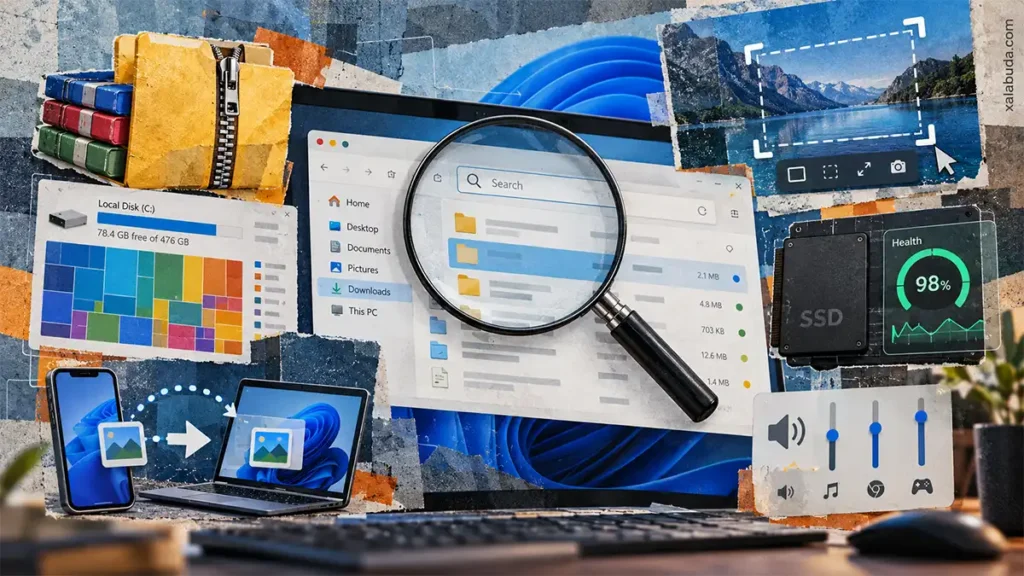
Найти документ среди тысяч файлов, быстро посмотреть фотографии, разложить окна по рабочему столу или выяснить, куда исчезло место на SSD, — для таких задач существуют небольшие специализированные программы. Хорошая утилита экономит время на конкретной операции, которой вы пользуетесь регулярно.
В эту подборку вошли десять бесплатных утилит для Windows 11. Для каждой разберём назначение, полезный сценарий и ограничения. Ссылки ведут на официальные страницы разработчиков, откуда можно перейти к загрузке.
Устанавливать весь список необязательно. Если задача возникает раз в месяц и встроенные средства Windows с ней справляются, дополнительная программа может просто не понадобиться.
Какие утилиты для Windows 11 выбрать
Начать удобнее с задачи. Поиск документов, работа со скриншотами и проверка накопителя требуют разных инструментов, поэтому места в условном рейтинге здесь мало что объясняют.
| Программа | Основная задача | Главное ограничение |
|---|---|---|
| Microsoft PowerToys | Настройка окон, клавиатуры и файловых операций | Модули частично пересекаются с отдельными утилитами |
| Everything | Быстрый поиск файлов и папок по имени | Поиск содержимого значительно медленнее |
| QuickLook | Предварительный просмотр файлов пробелом | Поддержка форматов зависит от обработчиков и плагинов |
| 7-Zip | Архивирование, распаковка и шифрование | RAR можно распаковывать, но нельзя создавать |
| ShareX | Скриншоты, запись экрана и автоматическая обработка | Требует внимания к настройкам действий после захвата |
| WinDirStat | Поиск файлов и папок, занимающих много места | Не определяет, что можно безопасно удалить |
| BCUninstaller | Массовое удаление приложений и поиск остатков | Принудительное удаление требует ручной проверки |
| CrystalDiskInfo | Просмотр состояния и диагностических показателей накопителей | Не гарантирует исправность диска и не восстанавливает данные |
| LocalSend | Передача файлов между устройствами по локальной сети | Устройства должны иметь сетевой доступ друг к другу |
| EarTrumpet | Управление громкостью приложений и устройствами вывода | Не исправляет драйверы и не улучшает качество звука |
Все перечисленные программы доступны бесплатно. Однако одинаковая стоимость не означает одинаковую необходимость: кому-то хватит архиватора и поиска файлов, а кому-то важнее удобные скриншоты и обмен материалами с телефоном.
Утилиты для окон, файлов и скриншотов
Microsoft PowerToys — несколько инструментов в одном наборе
PowerToys — набор бесплатных утилит Microsoft с открытым исходным кодом. Его стоит рассмотреть, если вам одновременно нужны несколько небольших улучшений Windows.
Например, FancyZones позволяет создать собственную раскладку окон. На широком мониторе можно выделить большую область под редактор, узкую — под справочные материалы и отдельную — под мессенджер.
В набор также входят:
- PowerRename — массовое переименование файлов с поиском и заменой.
- Keyboard Manager — переназначение клавиш и сочетаний.
- Text Extractor — извлечение текста с экрана с помощью распознавания символов.
- Command Palette — запуск приложений, команд и инструментов с клавиатуры.
- Peek — предварительный просмотр файлов.
Кому пригодится: тем, кто работает с несколькими окнами, часто переименовывает файлы или хочет сократить количество повторяющихся действий.
Что учитывать: включайте только нужные модули. Прежде чем устанавливать отдельный просмотрщик или переназначатель клавиш, проверьте, хватает ли возможностей PowerToys.
Скачать Microsoft PowerToys и выбрать способ установки.
Everything — поиск файлов по названию
Everything от voidtools особенно полезна, когда вы помните часть имени файла, но забыли, в какой папке его сохранили. Программа индексирует названия файлов и папок и фильтрует результаты по мере ввода запроса.
Для NTFS используется информация файловой системы. Можно искать по имени, расширению и расположению: например, запрос *.pdf поможет найти PDF-файлы.
Кому пригодится: владельцам больших коллекций документов, фотографий, загрузок и архивов.
Что учитывать: Everything умеет искать и внутри файлов через функцию content:, но содержимое не индексируется, поэтому такой поиск существенно медленнее. Для сетевых папок и некоторых файловых систем требуется отдельная настройка индексирования.
Скачать Everything с сайта voidtools.
QuickLook — просмотр файлов клавишей пробела
QuickLook добавляет удобный способ просматривать файлы: выделите документ или изображение в Проводнике и нажмите Space. Появится окно предварительного просмотра, из которого можно переходить к соседним файлам.
Это сокращает количество открытий и закрытий приложений при сортировке фотографий, проверке скачанных PDF или выборе нужного документа среди похожих названий.
Кому пригодится: тем, кто часто просматривает много файлов подряд, прежде чем выбрать один.
Что учитывать: доступные форматы зависят от встроенных обработчиков и дополнительных плагинов. Для редкого формата сначала проверьте поддержку. Если уже установлен PowerToys, попробуйте его модуль Peek — возможно, отдельный QuickLook не понадобится.
Скачать QuickLook из официального проекта.
7-Zip — архивы и защита паролем
7-Zip подходит для создания архивов, настройки сжатия и работы с зашифрованными данными. Он создаёт 7z и ZIP, распаковывает RAR и поддерживает множество других форматов. Для 7z и ZIP доступно шифрование AES-256.
Современный Проводник уже умеет распаковывать RAR и 7z. Microsoft указывает поддержку этих форматов для Windows 11 24H2, но отмечает отсутствие встроенной работы с зашифрованными архивами. Поэтому преимущество отдельного архиватора — прежде всего дополнительные настройки и шифрование.
Кому пригодится: тем, кто регулярно получает разные архивы, создаёт их самостоятельно или передаёт данные под паролем.
Что учитывать: 7-Zip не создаёт RAR. А повторное сжатие JPEG и большинства видео обычно не даёт существенной экономии места.
Скачать 7-Zip с официального сайта.
ShareX — скриншоты с автоматическими действиями
ShareX полезна, когда скриншоты нужны постоянно: для инструкций, публикаций, отчётов или объяснения проблемы в программе. Она захватывает экран, окно, выбранную область и прокручиваемое содержимое, поддерживает запись видео и GIF.
Главное удобство — настраиваемая последовательность действий. После захвата изображение можно открыть в редакторе, добавить стрелки и подписи, сохранить в папку и скопировать в буфер обмена.
Кому пригодится: блогерам, авторам инструкций и специалистам, которым приходится регулярно пояснять что-либо изображениями.
Что учитывать: проверьте действия после захвата и настройки загрузки. Если снимки должны оставаться на компьютере, отключите ненужную отправку на внешние сервисы. Для редких скриншотов возможностей стандартных «Ножниц» часто достаточно.
Скачать ShareX с официального сайта.
Программы для дисков и удаления приложений
WinDirStat — поиск того, что занимает место
WinDirStat анализирует накопитель или выбранные папки и показывает распределение занятого пространства. На визуальной карте крупные файлы заметны сразу: размер прямоугольника соответствует занимаемому ими месту.
Так удобно обнаруживать забытые видеозаписи, образы виртуальных машин, старые установщики или несколько копий одного большого архива.
Кому пригодится: тем, у кого заканчивается место на SSD, а обычная очистка временных данных почти не помогает.
Что учитывать: размер файла ничего не говорит о возможности его удаления. Не стирайте незнакомые данные из системных папок только потому, что они оказались большими.
Если место занял преимущественно кэш, полезнее обратиться к отдельному сравнению программ для удаления временных файлов Windows.
Скачать WinDirStat: установщик или Portable.
BCUninstaller — удаление нескольких программ
Bulk Crap Uninstaller, сокращённо BCUninstaller или BCU, помогает убрать сразу несколько ненужных приложений. Он поддерживает массовое удаление, обнаруживает разные типы установленных программ и умеет искать оставшиеся после них данные.
Это удобнее, чем по очереди открывать десятки деинсталляторов, когда нужно привести в порядок давно используемый компьютер.
Кому пригодится: тем, кто накопил много ненужного ПО или столкнулся с приложением, которое не удаляется обычным способом.
Что учитывать: сначала используйте штатное удаление выбранных программ. Принудительное удаление и найденные остатки проверяйте отдельно: некоторые папки и компоненты могут использоваться другими приложениями. Убирать все обнаруженные записи реестра без разбора не нужно.
Скачать BCUninstaller с официальной страницы.
CrystalDiskInfo — состояние SSD и HDD
CrystalDiskInfo показывает сведения о накопителях: модель, температуру и доступные диагностические показатели. По ним можно заметить предупреждения об ошибках, проблемных секторах или износе поддерживаемого SSD.
Набор данных зависит от накопителя, контроллера и способа подключения. Некоторые USB-переходники и конфигурации хранения передают не всю необходимую информацию.
Кому пригодится: тем, кто хочет периодически контролировать состояние диска или разобраться в появившихся предупреждениях.
Что учитывать: статус «Хорошо» не гарантирует, что накопитель не откажет. При ошибках чтения и исчезновении файлов важнее сначала сохранить доступные данные. CrystalDiskInfo не восстанавливает файлы и не ремонтирует диск.
Проверка накопителя также не заменяет диагностику и восстановление компонентов Windows 11 — это разные задачи.
Скачать CrystalDiskInfo со страницы Crystal Dew World.
Обмен файлами и управление звуком
LocalSend — передача файлов между телефоном и компьютером
LocalSend позволяет отправлять файлы между Windows, Android, iOS, macOS и Linux через локальную сеть. Регистрация и облачное хранилище не требуются, передача защищается HTTPS.
Для обычного сценария запустите приложение на обоих устройствах, подключите их к одной доступной локальной сети, выберите файлы и подтвердите получение. Компьютер при этом может быть подключён к роутеру кабелем, а телефон — по Wi-Fi.
Кому пригодится: тем, кто регулярно переносит фотографии, видеозаписи и документы между устройствами.
Что учитывать: гостевая сеть, изоляция Wi-Fi-клиентов или правила брандмауэра могут мешать обнаружению устройств. Проверьте разрешения приложения для домашней сети. LocalSend не заменяет облачную ссылку для отправки файлов человеку в другом городе.
Скачать LocalSend для нужных устройств.
EarTrumpet — громкость приложений из системного трея
EarTrumpet делает управление звуком отдельных программ доступным из системного трея. Можно быстро уменьшить громкость браузера, оставить музыку громче или переместить аудиоприложение на другое устройство воспроизведения.
Например, направить звук одной программы в наушники, а другой — на колонки, если соответствующие устройства доступны Windows.
Кому пригодится: тем, кто одновременно использует несколько источников звука и часто переключает устройства вывода.
Что учитывать: в Windows 11 уже есть собственный микшер громкости. EarTrumpet стоит устанавливать ради более удобного доступа и управления. Утилита не улучшает звучание и не исправляет неисправности аудиодрайвера.
Скачать EarTrumpet через официальный проект и Microsoft Store.
Когда достаточно встроенных средств Windows 11
Перед установкой дополнительных программ проверьте, насколько удобно нужная задача решается средствами самой системы.
| Задача | С чего начать | Когда смотреть на отдельную утилиту |
|---|---|---|
| Сделать скриншот | «Ножницы» | Нужны автоматические действия и частая подготовка изображений |
| Расположить окна | Макеты привязки Windows | Требуются собственные зоны и нестандартные пропорции |
| Освободить место | Рекомендации по очистке и «Контроль памяти» | Нужно найти конкретные крупные файлы и папки |
| Удалить приложение | Параметры → Приложения | Нужно удалить много программ или разобраться с остатками |
| Изменить громкость программы | Микшер громкости Windows | Нужно часто управлять несколькими приложениями и выходами |
| Распаковать обычный архив | Проводник актуальной Windows 11 | Нужны шифрование и дополнительные настройки |
Если вы устанавливаете PowerToys, сначала попробуйте нужные модули внутри него. Это поможет избежать дублирования: отдельный просмотрщик или инструмент переназначения клавиш может оказаться лишним.
Где скачать утилиты для Windows 11
Используйте ссылки разработчиков, официальные репозитории и страницы Microsoft Store, на которые ведёт сам проект. На GitHub готовые установщики обычно находятся в разделе Releases; архив исходного кода не всегда является готовой к запуску программой.
Выбирайте сборку под архитектуру компьютера: x64 для большинства ПК на Intel и AMD, ARM64 — для соответствующих устройств на Arm, если разработчик предлагает такую версию.
Portable удобна для разового запуска из отдельной папки. Однако она всё равно может сохранять настройки, запрашивать дополнительные разрешения или создавать данные в системе. Для постоянной работы установщик часто удобнее благодаря интеграции и предусмотренному способу обновления.
Можно ли установить программы через WinGet
Да. Пакетный менеджер WinGet позволяет находить, устанавливать и обновлять приложения через терминал. В Windows 11 он поставляется в составе «Установщика приложений» — App Installer.
Например, для PowerToys можно использовать:
winget install --id Microsoft.PowerToys -e --source wingetЗдесь --id задаёт идентификатор пакета, -e требует точного совпадения, а --source winget указывает источник. Перед установкой проверьте сведения о приложении. Если команда не найдена, проверьте наличие и обновление App Installer в Microsoft Store.
Нужны ли чистильщики и ускорители Windows
В этой подборке нет необходимости добавлять программу только ради обещания «исправить всё одним нажатием». Выбирайте инструмент, который показывает конкретную проблему и объясняет предлагаемое действие.
Автоматическая чистка реестра, массовое отключение служб и установка драйверов из непонятных источников могут создать дополнительные неисправности. Если требуется освободить место, начните с хранилища; если найти файл — с поиска; если удалить приложение — с его деинсталлятора.
Для первого набора я бы выбрал программы под две-три самые частые задачи. Например, Everything для документов, ShareX для инструкций и LocalSend для обмена с телефоном. WinDirStat и CrystalDiskInfo можно держать для периодических проверок, а необходимость остальных инструментов оценивать по собственному рабочему процессу.